




- 30-päevane tagasimaksepoliitika
- Parim privaatsus ja turvalisus madala hinnaga SSL-sertifikaatide, PremiumDNS-i, VPN-i ja iga kontoga kaasnevate funktsioonidega
- Üks teadlikumaid, sõbralikumaid ja professionaalsemaid tugimeeskondi, mis on saadaval ööpäevaringselt


- 30-päevane tagasimaksepoliitika
- Tasuta domeen, Tasuta saidi ülekanded, Tasuta SSL sertifikaat
- 24/7/365 tugi telefoni, vestluse, tweeti ja teadmistebaasi kaudu
Namecheap vs HostGator: Kiire ülevaade
Pärast mõlema proovimist tõusis minu jaoks esile HostGator. Namecheap avaldas muljet oma madalate hindade ja korraliku kiirusega, kuid HostGator tundus palju terviklikum.
Seadistamine oli sujuvam, juhtpaneeli navigeerimine lihtsam ja nende reaalajas vestluse tugi lahendas minu probleemi minutitega.
Namecheap on suurepärane, kui otsid odavat ja usaldusväärset veebimajutust, kuid minu jaoks oli HostGator parem pikaajaline valik. See on kasutajasõbralikum, pakub juba alguses tugevamaid tööriistu ja on igapäevaselt hallatav lihtsamalt.
1. Hinnad ja plaanide võrdlus
Namecheapi tõeliselt madalad hinnad on HostGatorile raskesti saavutatavad.
Kui oled nagu mina hinnate hinda oluliseks, on Namecheap selge võitja. Nende jagatud veebimajutuse plaan algab vaid $1.98/kuus ja isegi tippkategooria plaan maksab vähem kui HostGatori keskmine valik.
Leidsin, et nende WordPressi veebimajutus EasyWP kaudu on veelgi taskukohasem, eriti väga suurte esimese aasta allahindluste tõttu.
HostGatori jagatud plaanid pole halbade omadustega – saad korralikud funktsioonid ja toe, kuid need madalad soodushinnad ei kesta. Kui aeg on uuendada, tõusevad kulud oluliselt.
Sama kehtib ka nende VPS ja pühendatud võimaluste puhul. Namecheap hoiab hinnad soodsadeks kogu valikus, samas kui HostGator paigutab rohkem rõhku kõrgematele spetsifikatsioonidele, mida toetab ka kõrgem hind.
Kui alles alustad või on eelarve piiratud, annab Namecheap sulle esialgu rohkem väärtust.
2. Klienditoe võrdlus: Kes on sinu kõrval?
HostGator pakub kiiremat ning kättesaadavamat inimtuge.
Namecheapi klienditugi
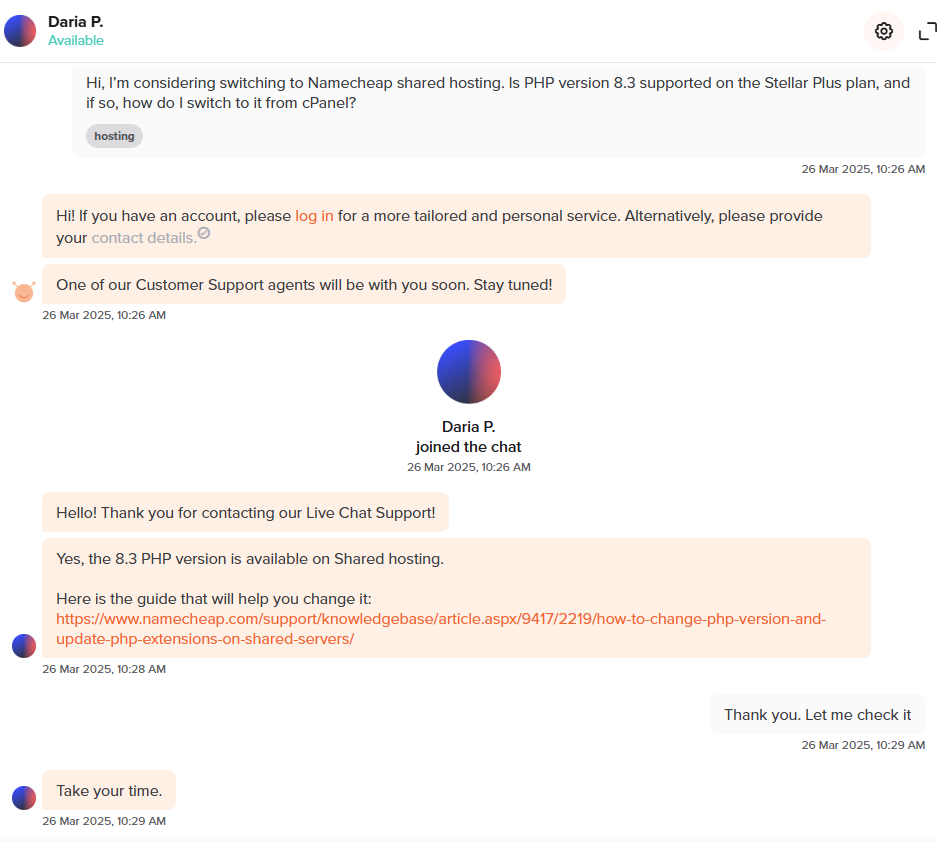
Testisin Namecheapi ööpäevaringset reaalajas vestlust ja üldjoontes toimis see hästi, kuigi ilmnes mõningaid väikeseid tõrkeid.
Pärast järjekorda liitumist ja valikut „Müük/Enne müüki” ühinesin vestlusega mõne minuti jooksul. Tegelane oli viisakas ja reageeris kiiresti, kuigi alguses tundusid vastused natuke stsenaariumipõhised.
Pidin natuke süvenema, et saada spetsiifilist infot Laravel rakenduste majutamise ja SSH ligipääsu kohta. Kui detailidele rõhku suruti, anti selged juhised, näiteks et Laravel töötab kõige paremini VPS või pühendatud plaanidega, kus on täielik kontroll.
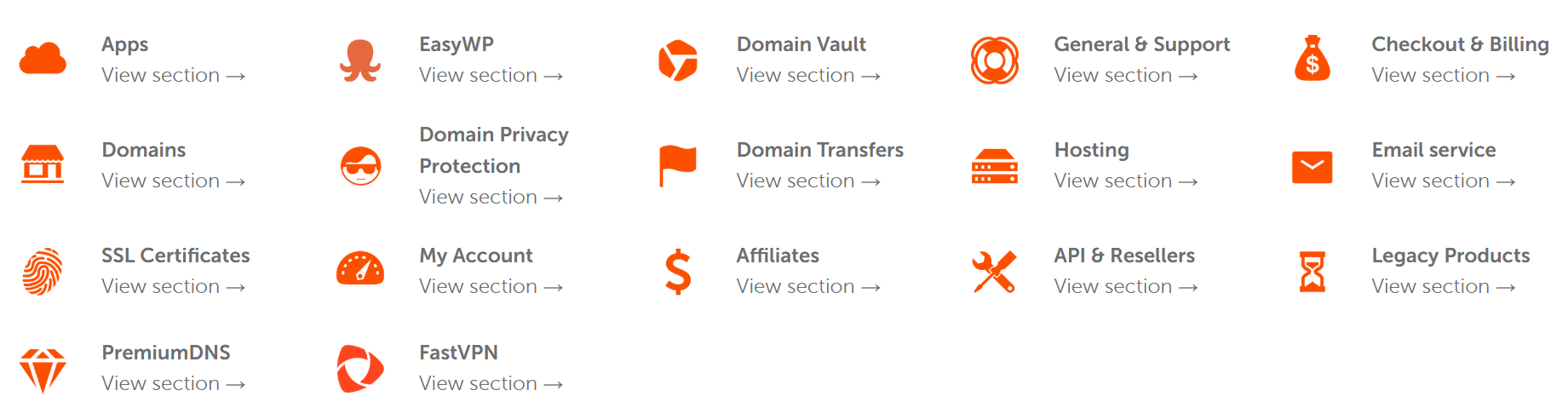
Namecheapil on ka tugev teadmusbaas. Kui otsisin infot varukoopiate poliitika ja andmebaasi ligipääsu kohta, olid artiklid hästi korraldatud ja ajakohased.
Mulle meeldis, et leidsin ka videokoolitusi põhiliste ülesannete, nagu WordPressi paigaldus või DNS seadistamiseks.
Üks asi, mis silma jäi: telefonituge pole olemas. Kui eelistad kellegagi otse rääkida, võib see olla miinus.
Reaalajas vestlus ja piletid on ainsad võimalused ning kuigi need tavaliselt töötavad hästi, ei ole need alati kohesed, eriti tipptundidel.
HostGatori klienditugi
HostGatori tugi oli seevastu kiirem ja proaktiivsem, eriti inimesele, kes veel ei olnud liitunud. Läksin nende avalehele, hõljusin hiirega üle “Kontakt” ning käivitasin reaalajas vestluse.
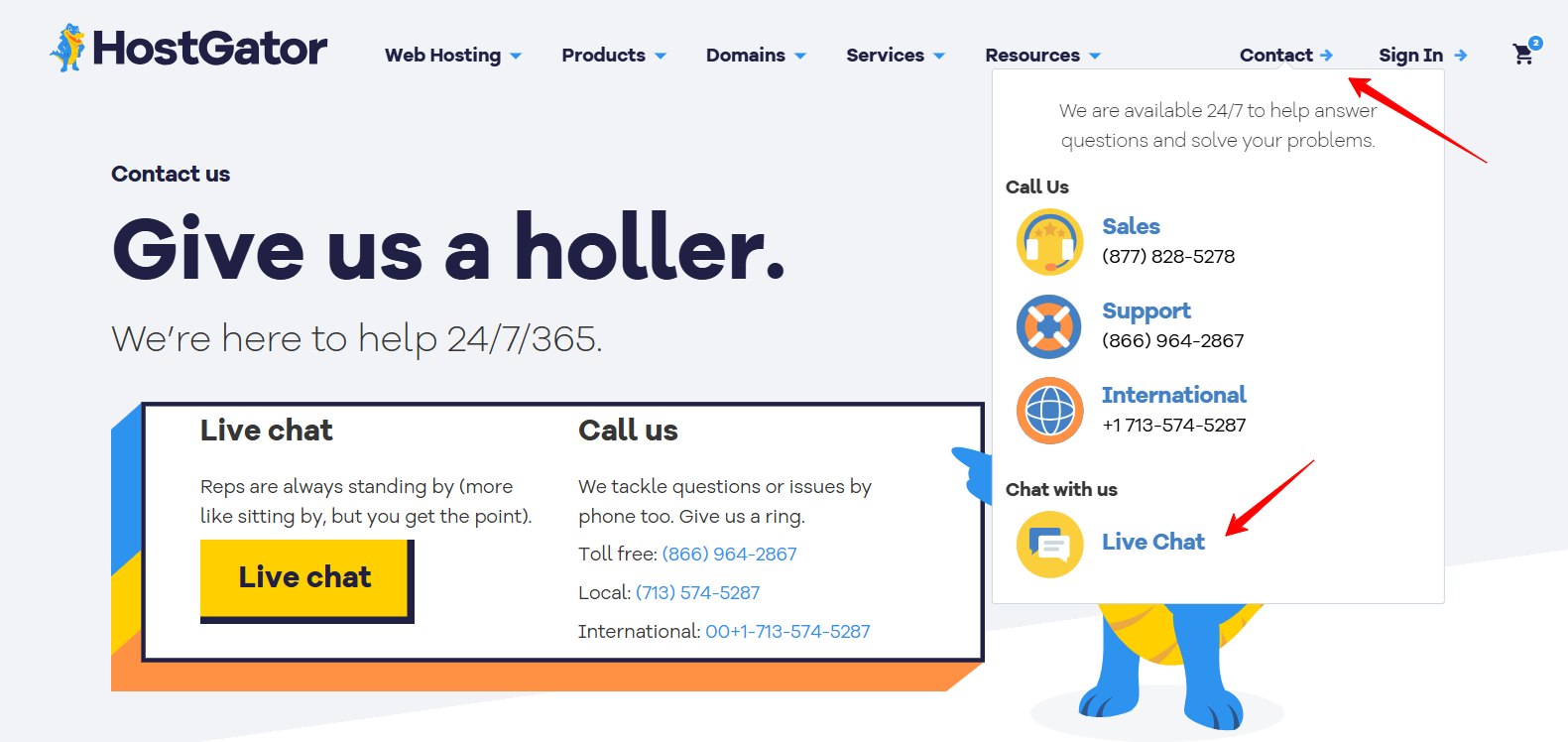
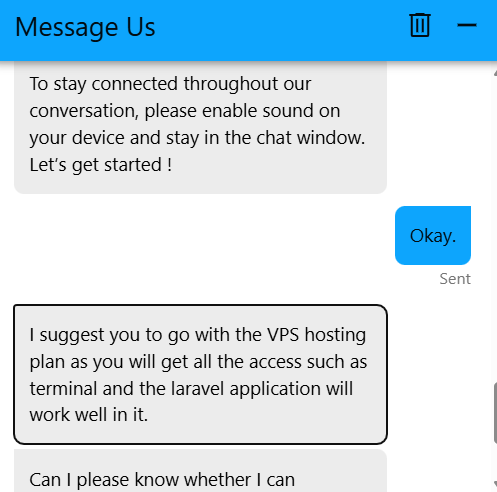
Vastuseks tervitas mind bot mõne kiire küsimusega ning pärast valikut “Osta uusi teenuseid” ühinesin inimagentiga alla 30 sekundi jooksul – see oli muljetavaldav.
Küsimuse korral, kas ma saan kasutada Laravel-rakendust koos Redis või Supervisoriga ning kas saan terminali ligipääsu, soovitas agent kohe VPS veebimajutust, kinnitas, et see toetab taustaprotsesse ning selgitas, et mul on täielik ligipääs oma seadete kohandamiseks.
Kogu vestlus oli sujuv, viisakas ja värskendavalt tõhus. Vastust ei pidanud otsima mitmest ringist – andsid mulle otsese soovituse, mille eest olin tänulik.
Lisaks reaalajas vestlusele pakub HostGator ka telefonituge, e-posti ning foorumit, mis annab paindlikkust sõltuvalt sinu eelistatud tugikanalist.
Nad omavad ka rikkalikku YouTube’i kanalit, üksikasjalikku teadmusbaasi ja isegi veebi seminaride formaate. Need on suurepärased ressursid, kui sulle meeldib õppida vaatamise kaudu.
3. Veebimajutuse funktsioonide võrdlus
HostGator pakub oma baasplaanides rohkem sisseehitatud funktsioone, sealhulgas varukoopiaid ja paremaid turbevahendeid.
Namecheapi funktsioonid
Liitusin Namecheapi Stellar jagatud plaaniga ja meeldis, kui lihtne kõik tundus, tänu cPanelile. Domeenide, WordPressi ja e-posti haldamine oli ülimalt lihtne.
Saidi majutamiseks oli võimalik paigutada kuni 3 saiti ning nende tasuta Site Maker tööriist, mis kasutas tehisintellekti tekstide ja piltidega, võimaldas puhta ja reageeriva saidi kiiret ja taskukohast loomist.
Üks miinuspunkt: igapäevased varukoopiad pole kaasas, kuni ära uuendad Stellar Plus plaani. Sellest hoolimata saad tasuta SSL-sertifikaadi, mõõtmata andmeedastuse ja Supersonic CDN-i, mis aitasid mul hoida saidi kiire ja turvalisena.
HostGatori funktsioonid
HostGator avaldas muljet automaatsete igapäevaste varukoopiatega – isegi Hatchling plaani puhul. Plaane saab sujuvalt skaleerida: alustad ühe saidiga, seejärel 20 ja lõpuks 50.
Kõik plaanid sisaldavad SSD salvestusruumi, tasuta SSL-sertifikaati, mõõtmata andmeedastust ja Cloudflare CDN-i. Isegi põhilised plaanid pakuvad pahavara skaneerimist, veebirakenduse tulemüüri ja SSH-d – funktsioone, mida Namecheap vaikimisi ei paku.
Juhtpaneel on algajale sõbralik, kuid pakub siiski täiustatud tööriistu nagu MySQL, toorlogid ja ajastatud ülesanded (cron jobs). Üleviimine maksab lisasid, kuid funktsioonide hulk muudab selle tõsiste projektide puhul väärtuslikuks.
4. Veebisaidi jõudluse võrdlus
Namecheap laadib kiiremini ja reageerib tõhusamalt.
Selleks, et hinnata, kui hästi kumbki veebimajutusteenus toimib, käisin läbi GTmetrixi kiirustestid elavate veebisaitide peal, mis on majutatud Namecheapil ja HostGatoril.
Namecheapi jõudlus tulemused
Esimesest hetkest alates avaldas Namecheap mulle muljet oma jõudlusega. Testitud saiti hinnati GTmetrixi poolt 93% jõudluse ja 90% struktuuri osas, mis näitab, et see on hästi optimeeritud ja kiire.
- Suurim sisu kuvamise aeg (LCP) oli 1.3 sekundit, mis jääb alla Google soovitatud 2.5 sekundi piires.
- Interaktiivseni jõudmise aeg (TTI) oli 1.4 sekundit, mis tähendab, et kasutajad saavad saidiga kohe suhelda.
- Kogutõkestusaeg (TBT) oli 0ms, mis näitab, et skriptid ja veebielemendid ei pidurdavad kasutajakogemust.
- Täieliku laadimise aeg oli 4.3 sekundit, mis on enamiku kasutusjuhtumite jaoks täiesti vastuvõetav.
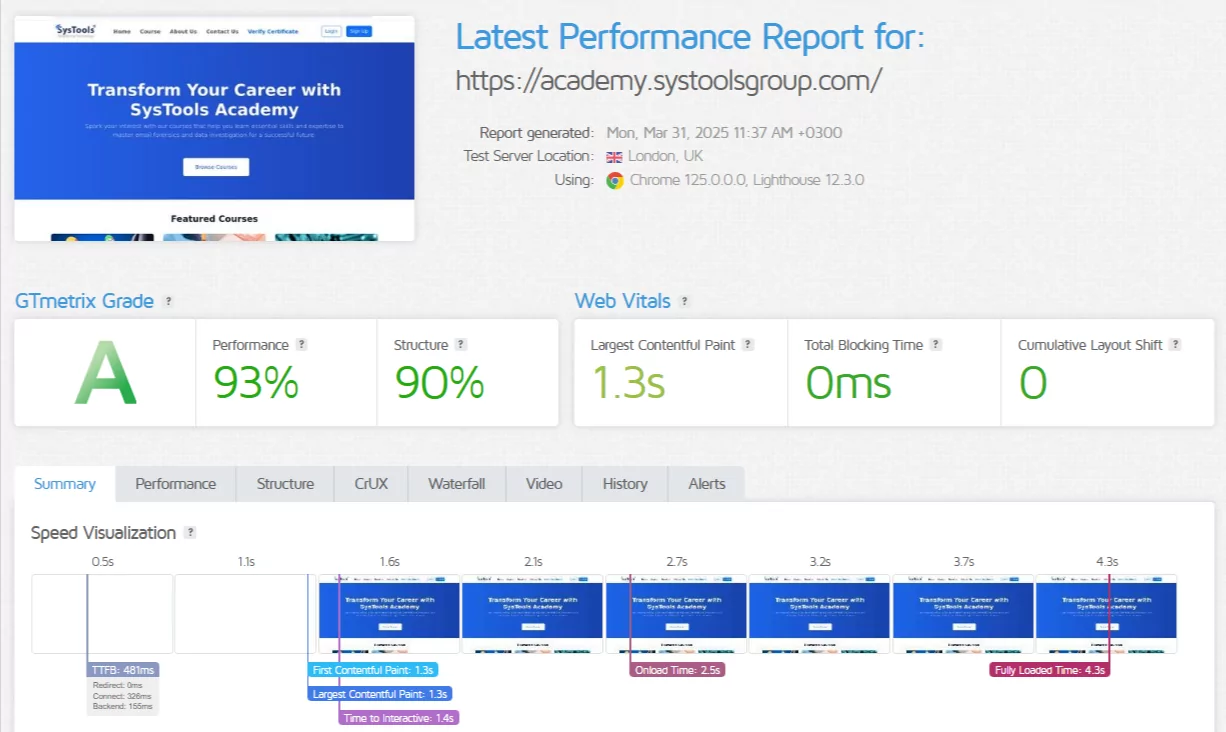
Mulle avaldas silma, kui stabiilne ja sujuv leht laadimisel oli. Veesfallidiagramm näitas, et pikaajalisi pausid ega raskete skriptide tõttu aeglustusi ei esinenud.
HostGatori jõudlus tulemused
HostGatori testitulemused olid seevastu segased. Jõudluse skoor oli vaid 57%, kuigi struktuuri hinnang oli tugev 93%, mis viitab sellele, et leht oli tehniliselt hästi üles ehitatud, kuid jõudlus jäi alla ootuse.
- LCP oli üllatavalt hea, 1.1 sekundit, kuid see kajastab vaid põhisisu kiiret ilmumist, mitte kogu pilti.
- Interaktiivseni jõudmise aeg osutus probleemiks – see võttis 8.3 sekundit, mis tähendab, et kasutajad nägid lehte, kuid pidid päris kaua ootama enne, kui said sellega suhelda.
- Kogutõkestusaeg oli 2.1 sekundit, mis viitab sellele, et palju skripte konkureeris üksteise tähelepanu eest.
- Täieliku laadimise aeg oli muljetavaldavad 17.4 sekundit, mis tänapäeva standardite järgi on ebamugavalt aeglane.
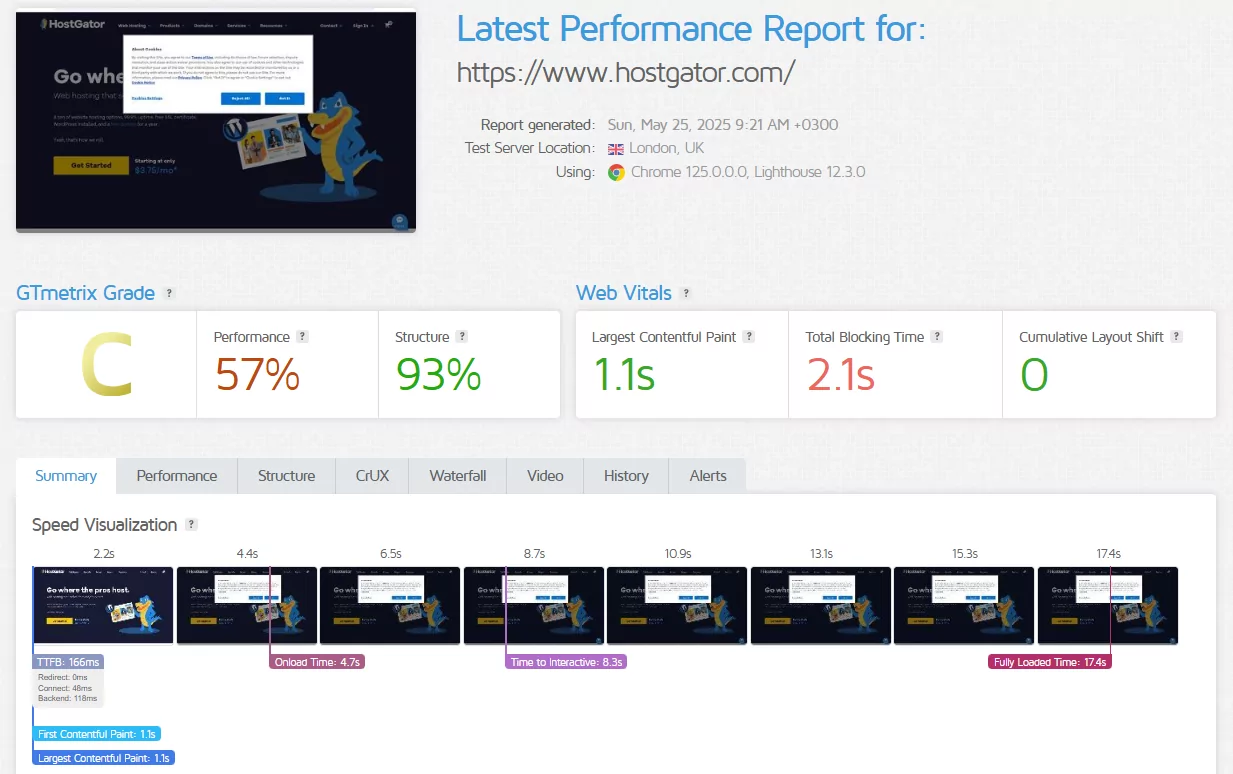
Kuigi TTFB (166ms) ja serveri tagasiside aeg (118ms) olid Namecheapi omadest madalamad, aeglustasid raskemad skriptid ja vähem optimeeritud esiotsa lahendus kogu lehte märkimisväärselt.
Vaatamata kiirele LCP-le ja serveri tagasiside ajale jäi kogetav kasutuskogemus raskeks skriptide viivituste ja liigse esiosa ressursikuluga. Seetõttu oli kogutõkestusaeg ja interaktiivseni jõudmine nii suured.
5. Kasutajasõbralikkuse võrdlus: Milline platvorm on lihtsam kasutada?
HostGator võidab sujuvama WordPressi seadistuse, intuitiivse juhtpaneeli ja lihtsustatud serverihaldustööriistade poolest.
Veebimajutusteenuseid hindamisel on esimene asi, millele tähelepanu pööran, see, kui algajale sõbralik nad on. Kui soovin soovitada ühte inimestele, kes käivitavad oma esimese saidi, peab see olema sujuv.
Sujuvus ei olnud oluline mitte ainult registreerumisel, vaid ka igapäevaste ülesannete, nagu WordPressi paigaldus, varukoopiate haldamine, klienditoe poole pöördumine ning e-posti või domeenide haldamisel.
Namecheapi registreerumise lihtsus
Avalehelt klõksasin nupule “SIGN UP” vasakus ülanurgas.
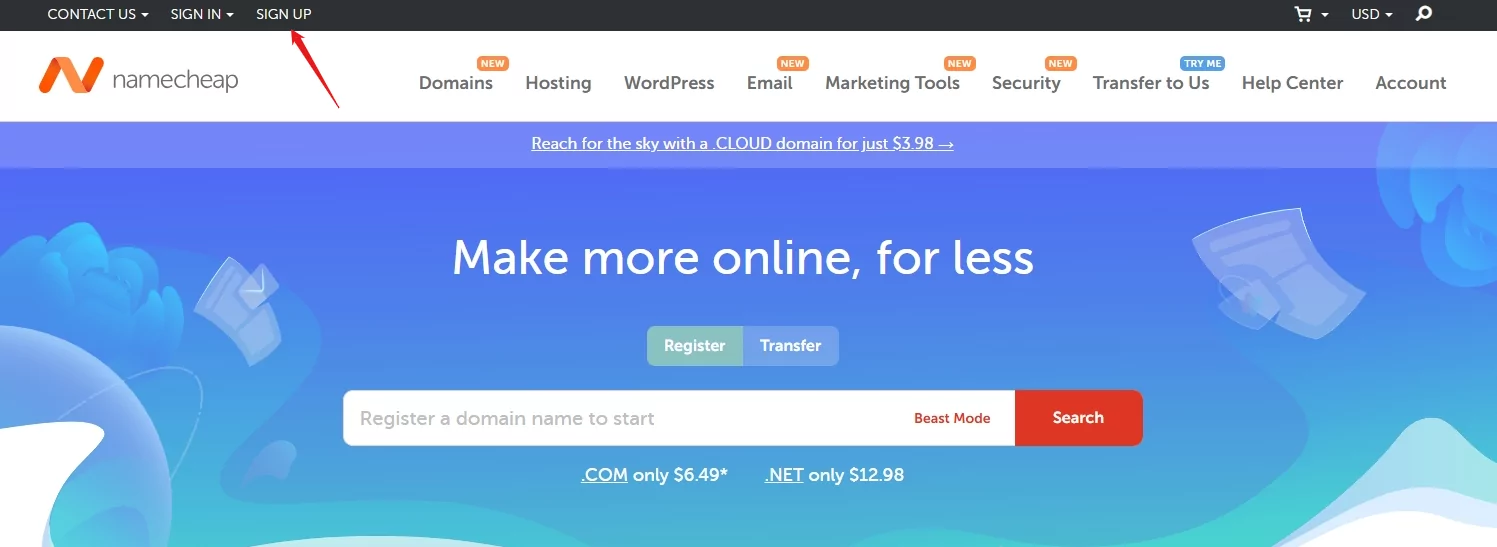
See viis mind vormini, kus küsiti põhiandmeid: kasutajanimi, parool, nimi ja e-post. Kõik olid selgelt märgistatud ning sisaldasid kasulikke vihjeid.
Üks asi, mis silma jäi:
- Namecheap rõhutab, et kasutajanime hiljem muuta ei saa. Seega pidin hoolikalt mõtlema, millise nime valin, millega tahan püsida.
- Samuti hoiatavad nad, et ära kasuta e-posti aadresse, mis on seotud domeenidega, mida sul veel pole, mis on tark ettevaatusabinõu olukorras, kus domeen aegub ja sa kaotad e-posti ligipääsu.
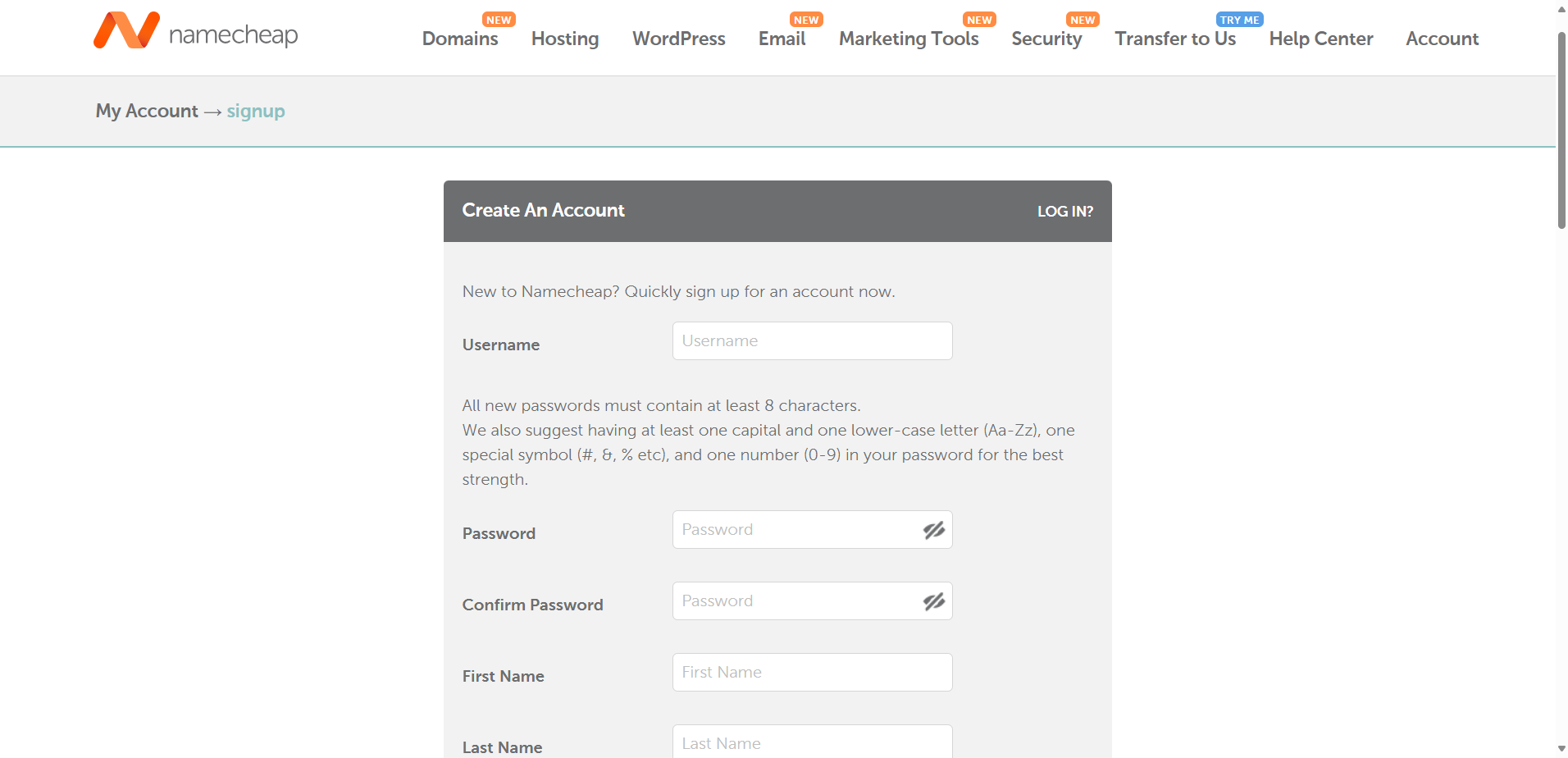
Pärast vormi täitmist klõpsasin nupul “Create Account and Continue” ning kohe olin oma juhtpaneelis, ilma e-kirja kinnituseta või ooteajata. Protsess oli kiire ja sujuv.
HostGatori registreerumise lihtsus
Järgmisena liikusin HostGatori juurde, et testida nende registreerumisvoogu.
Avalehelt hõljusin hiirega üle vahekaardi “Hosting” ja klõpsasin “Web Hosting”.
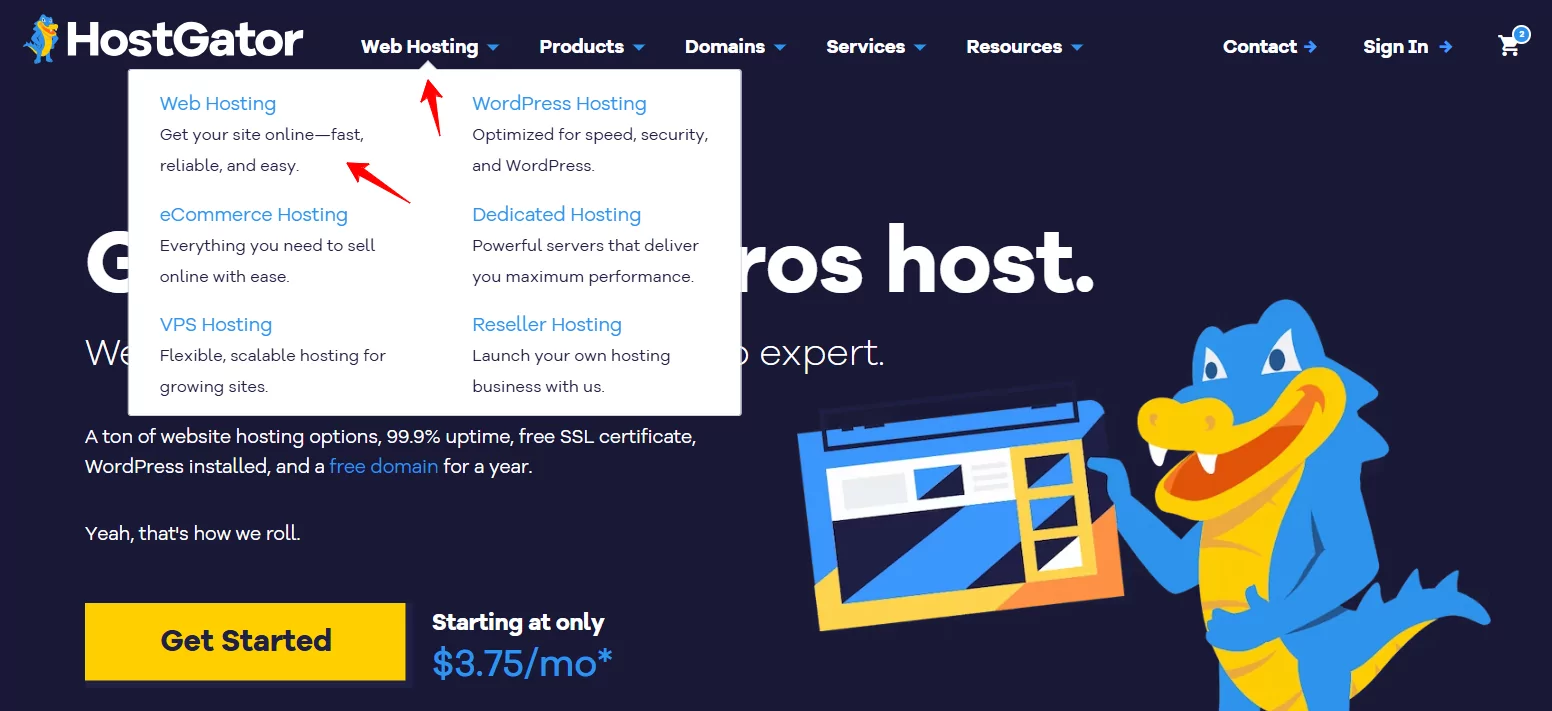
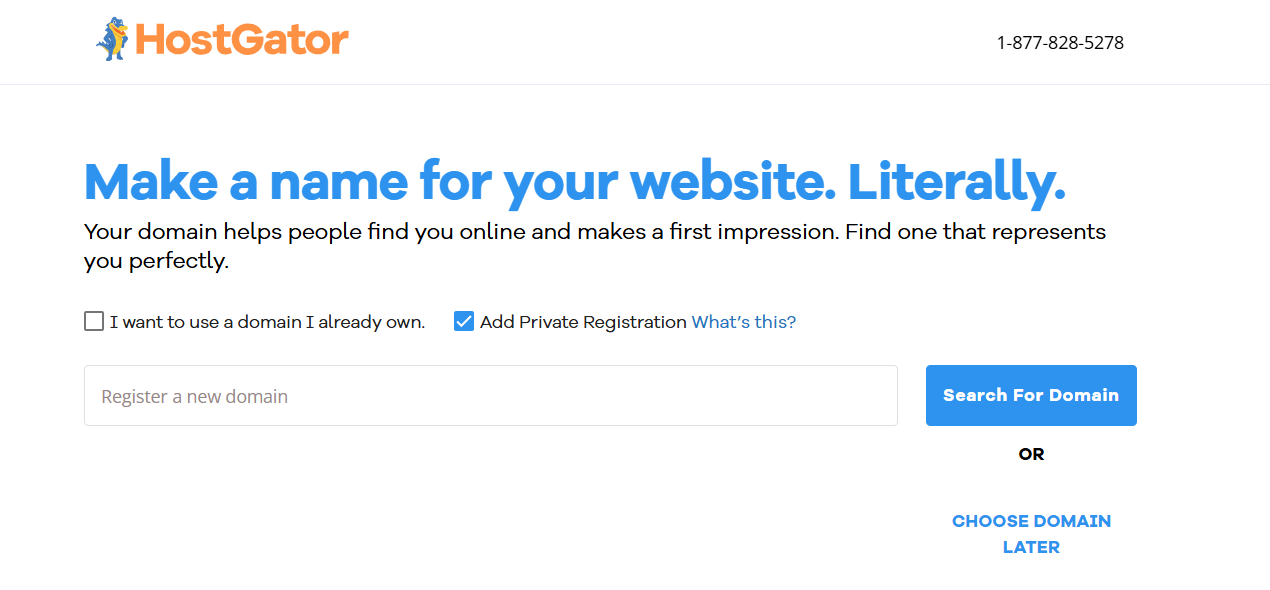
Sirvisin plaane ja otsustasin valida Baby plaani. Klõpsasin “Choose Plan” ja jõudsin ekraanile, kus paluti mul domeen seadistada.
Sellel hetkel oli mul kolm võimalust:
- Registreeri uus domeen
- Kasuta olemasolevat domeeni
- “Vali domeen hiljem” (mida mina valisin)
See viis mind ostu kinnitamise lehele, kus valisin arveldusperioodi. Valisin 3-aastase plaani hinnaga $4.50/kuu ning märkasin mõningaid valikulisi pakkumisi allpool, sealhulgas:
- SiteLock turvalisus ($2.99/kuu)
- CodeGuard varukoopiad ($1.99/kuu)
- Proov hostimislahendust Professional Email toote jaoks
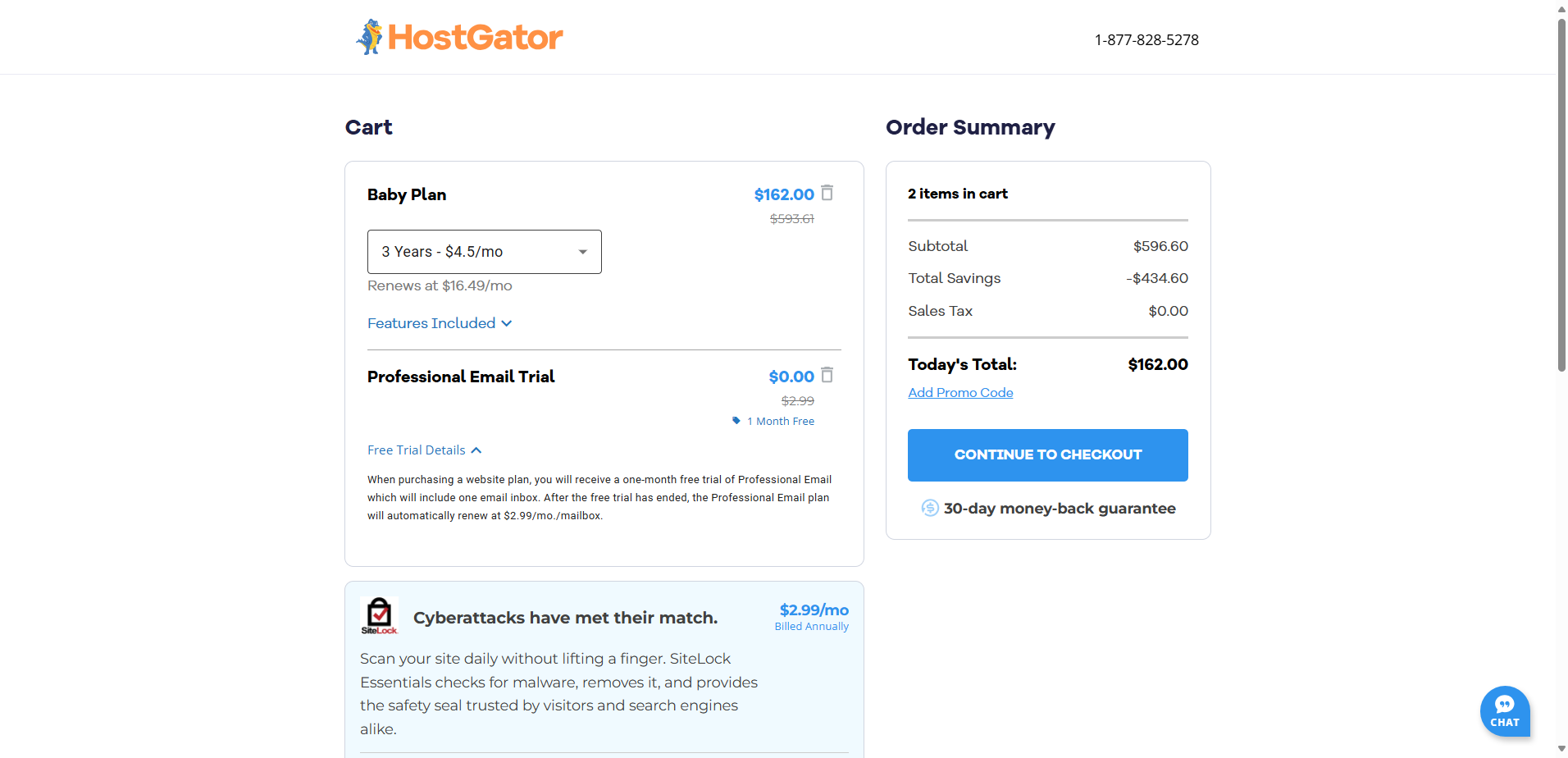
Kõik olid selgelt märgistatud, kuid pidin ekstra valikud käsitsi eemaldama. Kui sa ei ole ettevaatlik, võid sattuda tasuliste teenuste tasulisse kasti, mida sul tegelikult ei vaja.
Pärast hinna ülevaatamist klõpsasin “Continue to Checkout.” Seejärel liikusin viimasele sammule, kus täitsin:
- Arveldusandmed (nimi, aadress, e-post)
- Konto parool
- Makseinfo (krediit-/debitkaart või PayPal)
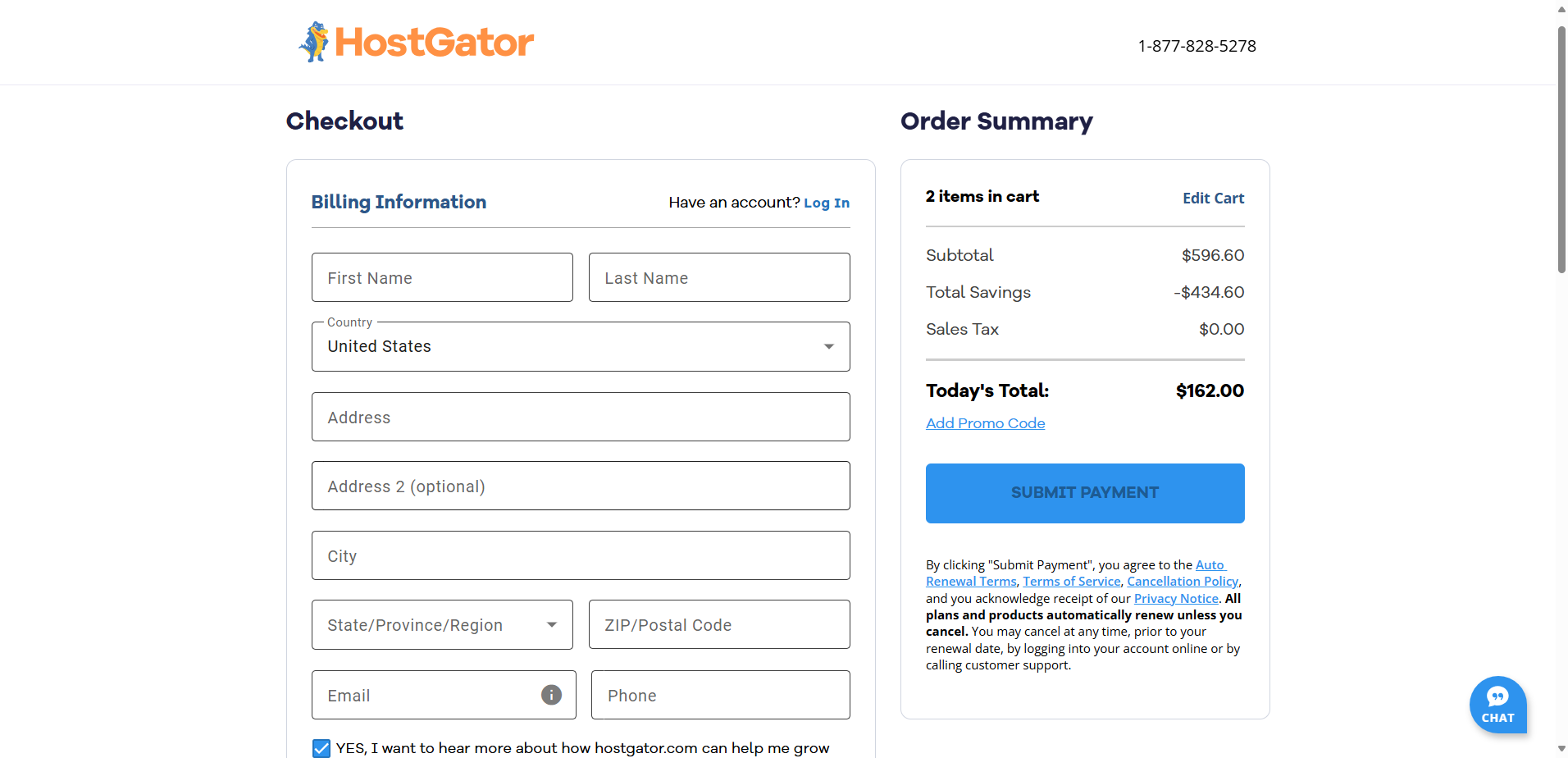
Õiguspoolsel külje all kuvus Tellimuse kokkuvõte, kus näidati vahesummat, allahindlusi ja lõplikku tasu.
Pärast kõike üle kontrollimist klõpsasin “Submit Payment.” Üldmulje oli, et protsess oli väga hästi läbi mõeldud, selge ja intuitiivne, ilma segadusse ajavate hetkede või ülekoormuseta, hoolimata lisapakkumistest.
Kliendi ala ja juhtpaneel
Pärast registreerumise lõpetamist tahtsin näha, kui intuitiivne juhtpaneel tegelikult on, sest just seal veedavad enamik kasutajaid oma aega.
Alustasin Namecheapist. Oma konto juhtpaneelist navigeerisin rakenduste menüüsse ja valisin EasyWP, et hallata oma WordPressi saiti.
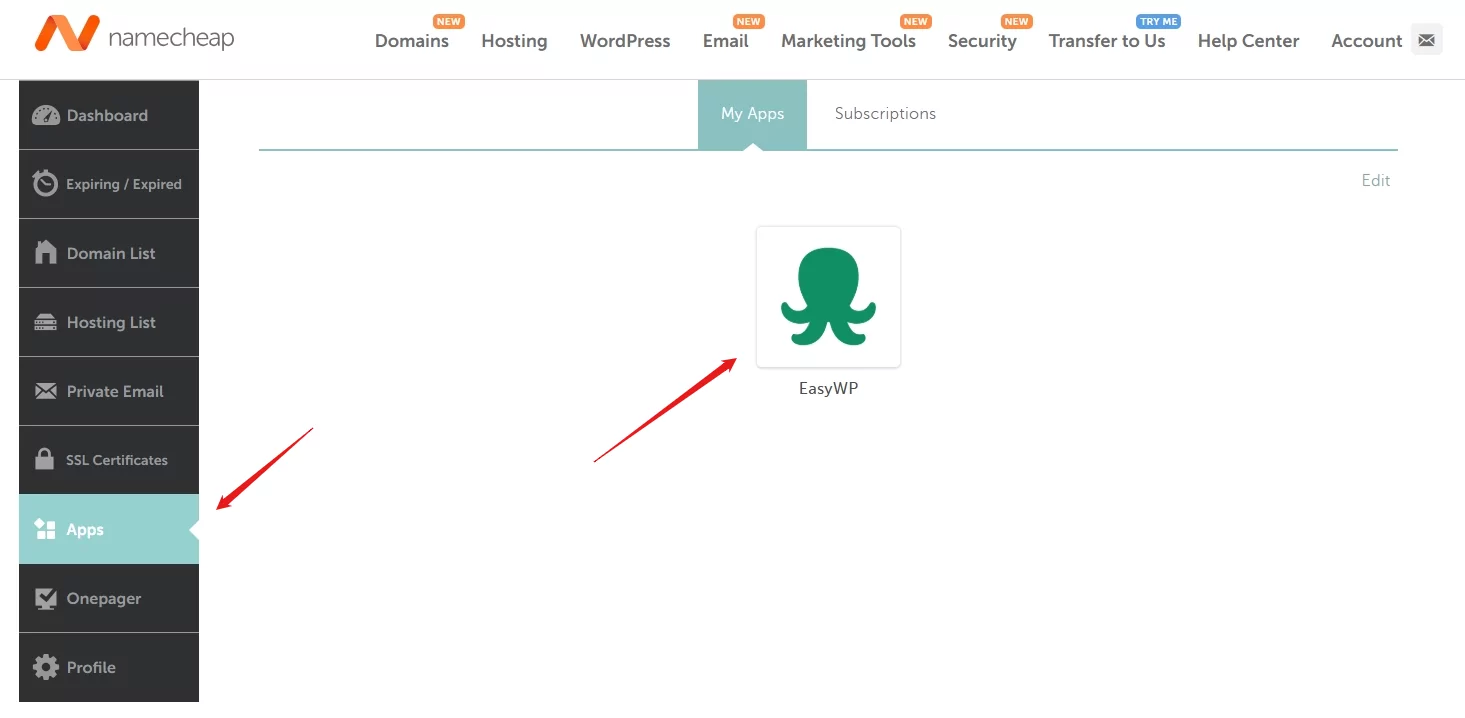
Sealsulgudes tervitas mind moodne ja puhas liides. Kõik olid kena jaotatud:
- Ülevaate sakk näitas minu domeeni, SSL-i olekut ja saidi tööaega.
- Klõpsates “Manage”, sain vaadata oma tellimust, muuta domeeni, hallata SSL-i ja lülitada hooldusrežiimi sisse/välja.
- Varukoopiate sakk võimaldas manuaalseid varukoopiaid (päevaste varukoopiate puhul vaid kõrgematel plaanidel).
- Failide ja andmebaasi sakk andis ligipääsu SFTP-le ja phpMyAdminile.
- Lihtne analüütika paneel kuvab RAM-i ja CPU kasutust.
- Muud sakkid, nagu Turvalisus, Lisandmoodulid ja Teavitused, aitasid hallata tööriistu nagu HackGuardian ja CDN integratsioonid.
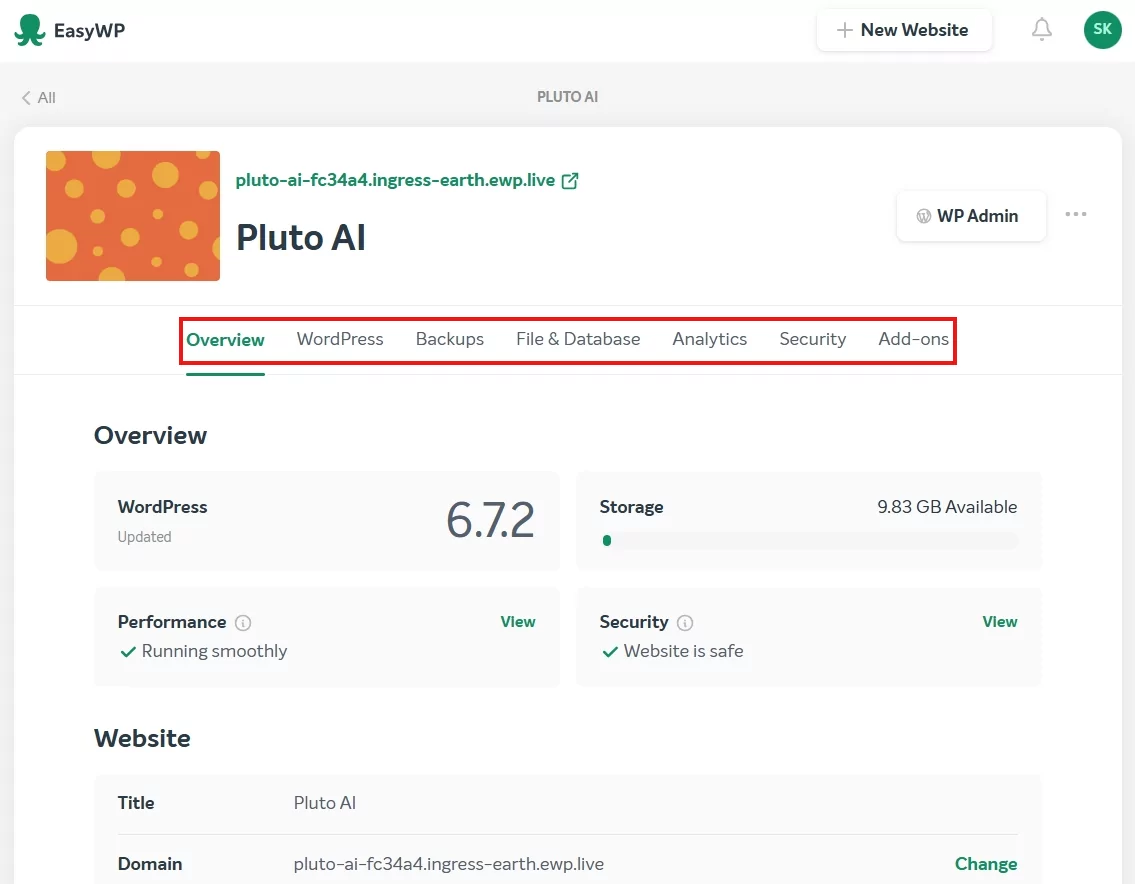
Mõne minuti pärast avastamist läks kõik arusaadavaks, kuigi mõne sekundi klikk oli vajalik, et kõik sektsioonid täielikult selgeks saada. Hinnanguliselt võiksin öelda, et kasutajasõbralikkus jääb keskmiseks.
Seejärel liikusin HostGatori juhtpaneeli juurde.
Vahetult pärast makse viis HostGator mind oma Kliendipoorti. Vasakul klõpsasin “Hosting” ja nägin kõiki oma plaane. Isegi ühe plaani korral andis see selge ülevaate:
- Plaani nimi
- Domeen
- Uuendamise kuupäev
- Olek
- Kaks toimingunuppu: “Manage” ja “cPanel Email”
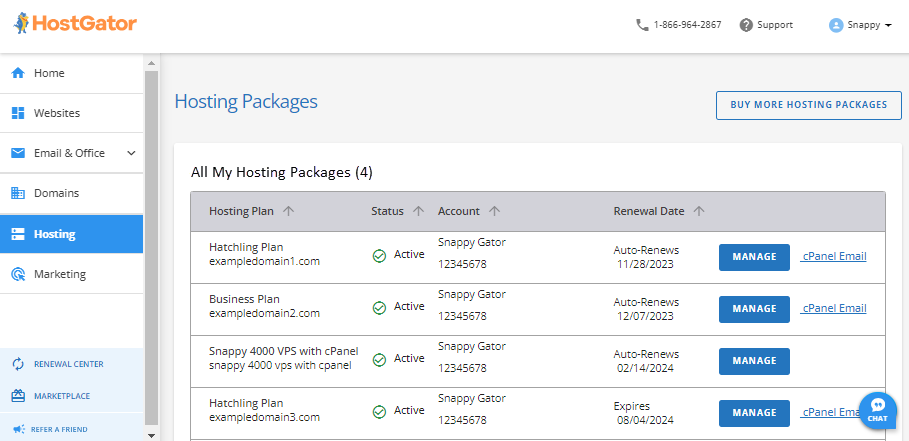
Kui klõpsasin “Manage”, sisenesin paketi juhtpaneeli ja siin avaldas HostGator mulle tõeliselt muljet.
Seal oli kõik, mida vajasin, ühes pilgus:
- Serveri info (IP, nimiserverid)
- Kiired nupud uue saidi lisamiseks, cPaneli avamiseks või WordPressi käivitamiseks
- Ressursside kasutamise andmed (kõvaketas, CPU, andmeedastus)
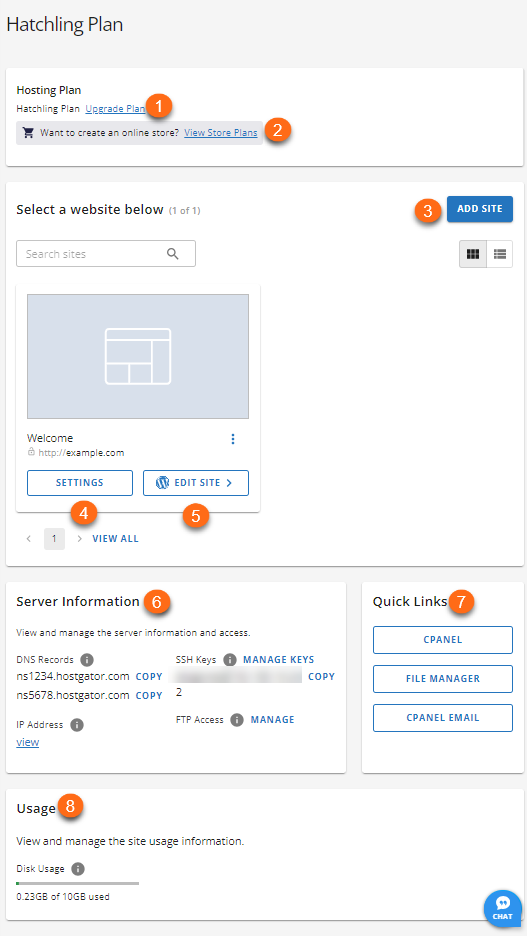
Kõik oli selgelt märgistatud. Isegi kui oled täiesti algaja, juhib liides sind ja sul pole vaja eraldi õpetust. Võrreldes Namecheapiga tundus, et HostGatoris vajasin vähem klikke, et oma toiminguid lõpetada.
Uue WordPressi veebisaidi loomine
See on üks esimesi ülesandeid, mida inimesed soovivad teha pärast veebimajutuse hankimist, seega tahtsin näha, kui kiire ja algajasõbralik protsess tegelikult on.
Alustades Namecheapist, oli mul kaks võimalust:
- Kasuta cPaneli ja Softaculousi
- Või kasuta EasyWP juhtpaneeli
Testisin mõlemat. cPaneli puhul:
- Logisin sisse, kasutades valikut “Go to cPanel”;
- Avasin Softaculousi rakenduste installeri;
- Klõpsasin WordPress → Install;
- Täitsin vormi oma domeeni, administraatori kasutajanime/parooliga ja saidi nimega;
- Klõpsasin Install.
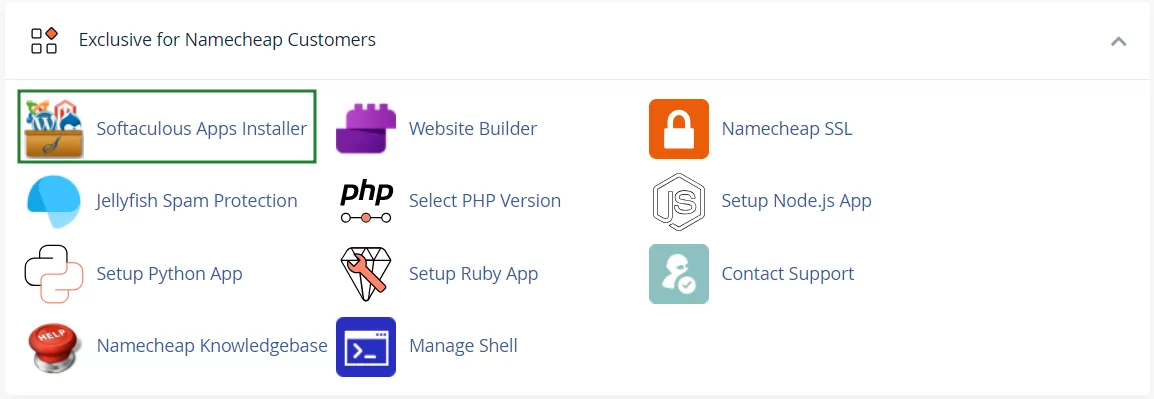
See töötas hästi, kuid nõudis rohkem samme ja tundus tehnilisem.
Seejärel proovisin EasyWP meetodit. See oli palju lihtsam:
- Klõpsasin EasyWP juhtpaneelis nuppu “New Website”.
- Määrasin oma saidile nime.
- Sisestasin oma domeeni.
- Klõpsasin “Create Website”.
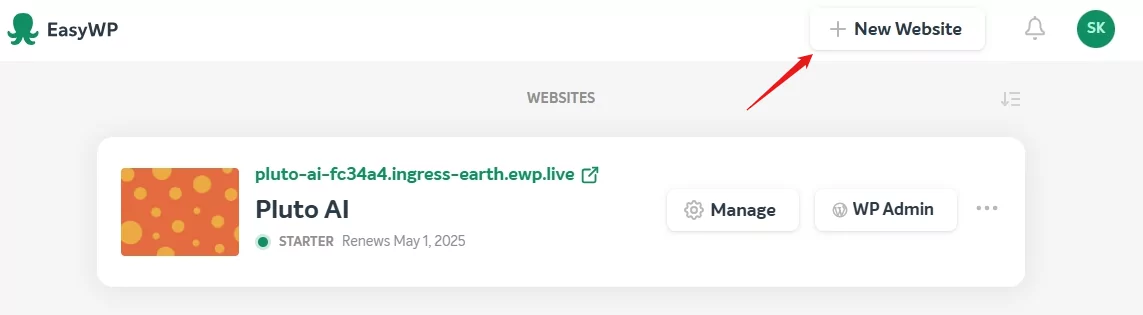
Lõppes seeki – WordPress oli paigaldatud alla 2 minuti. See meetod on kindlasti parim algajatele.
Nüüd räägime HostGatorist.
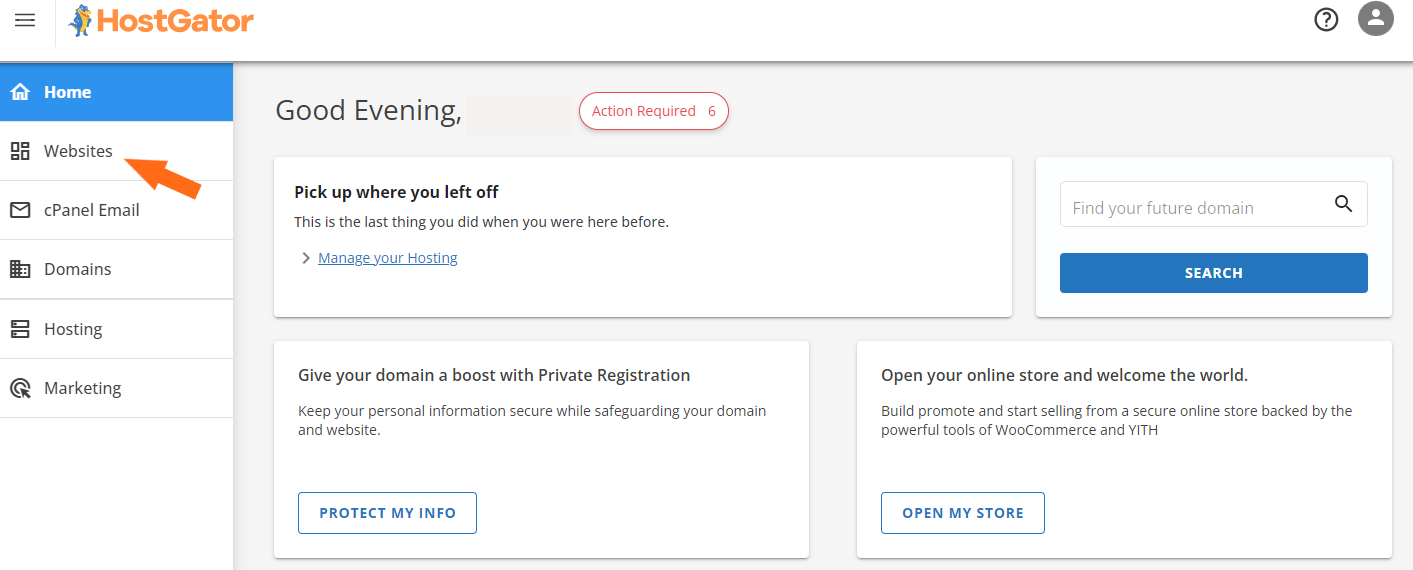
Vahetult pärast ostu tegi HostGator WordPressi alustamise ülimalt lihtsaks. Mind suunati ümber Kliendipoori juhtpaneeli, kus järgisin järgmisi samme:
- Klõpsasin vasakul menüüs sakkile “Websites”.
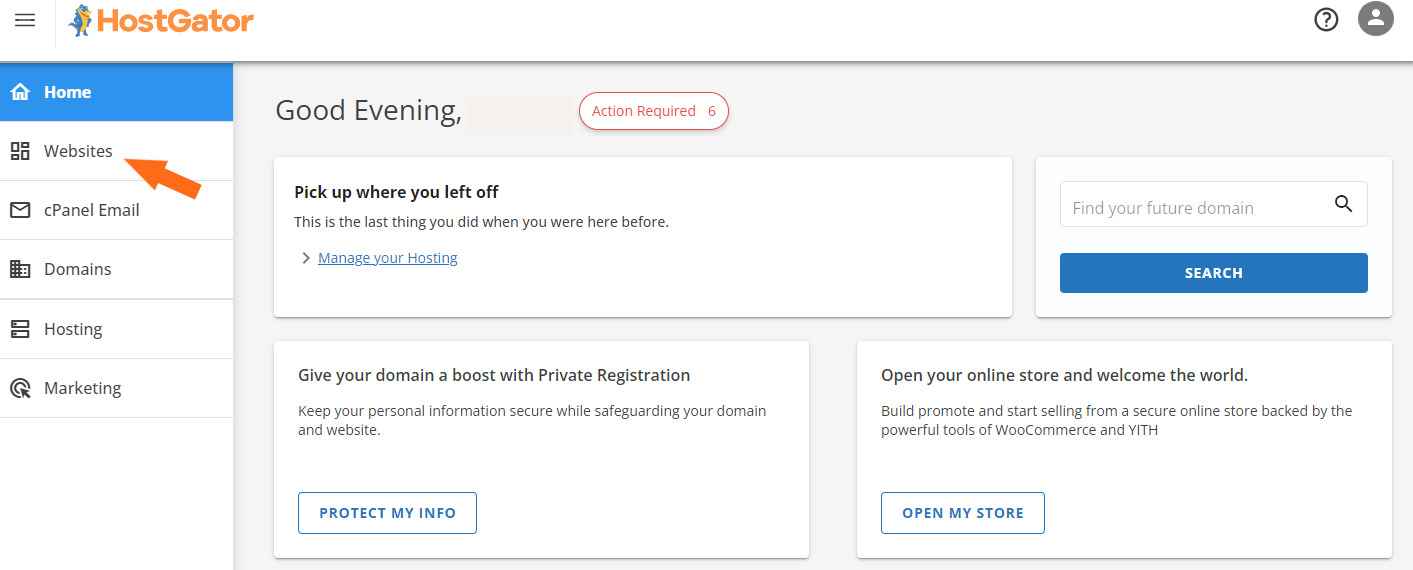
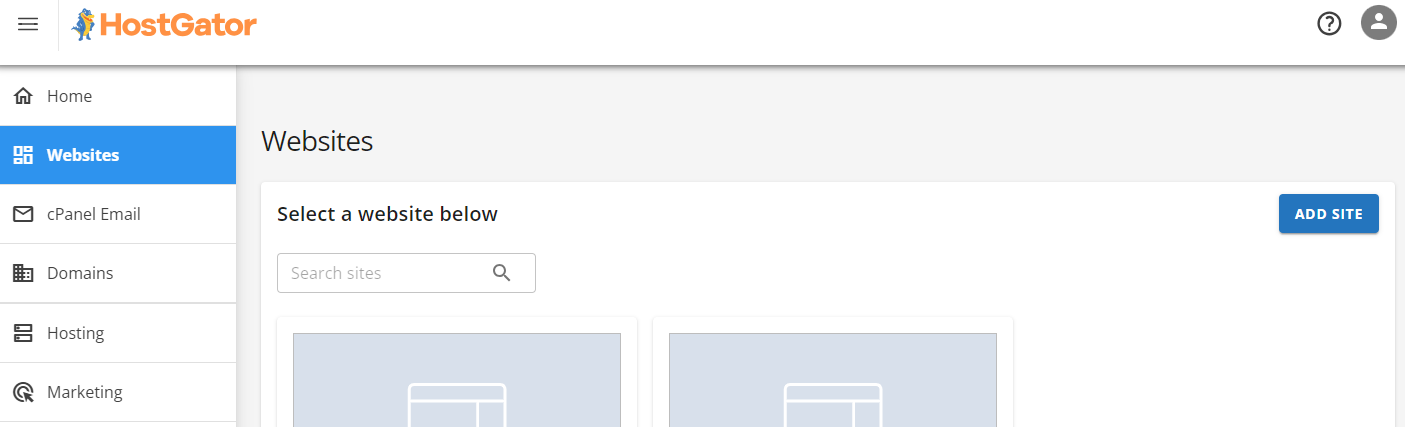
- Sellel lehel klõpsasin nuppu “Add Site”, mis viis mind vahekaardile Hosting.
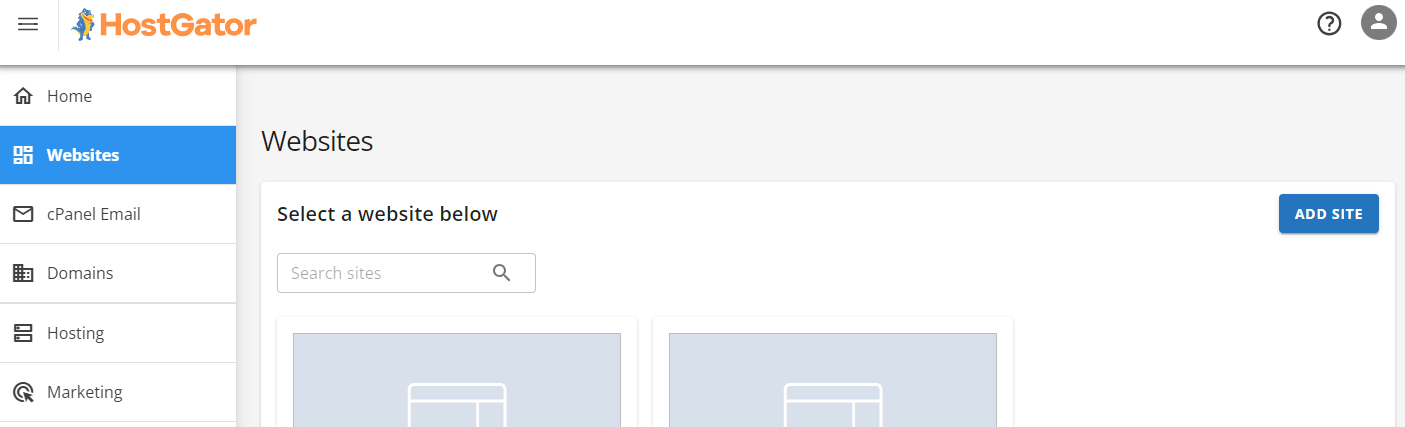
- Valisin paketi, kuhu soovisin WordPressi paigaldada, ja klõpsasin “Manage”.
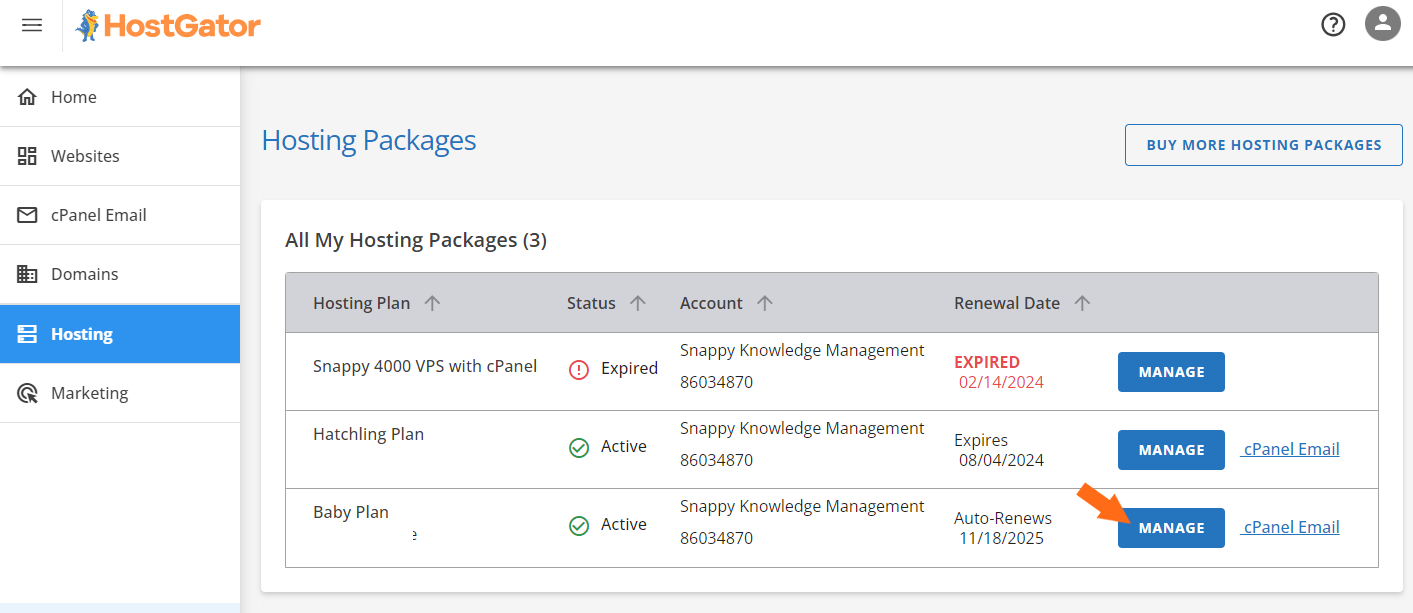
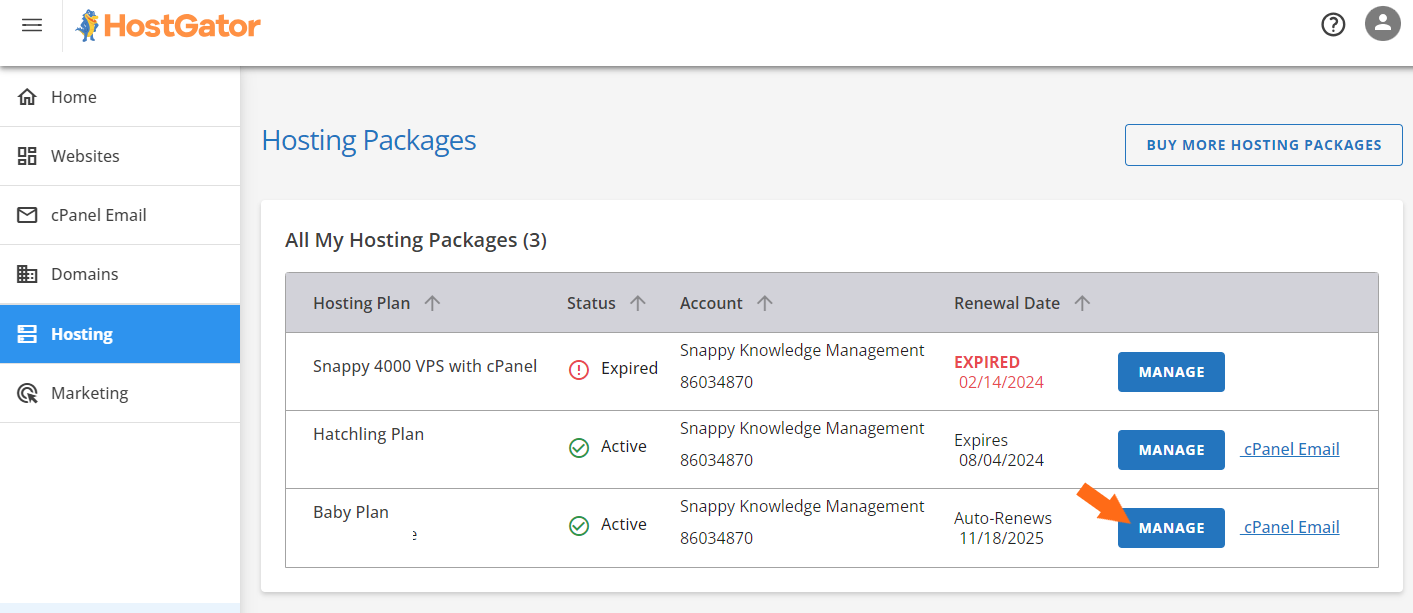
- Sealsulgudes klõpsasin jälle nuppu “Add Site”.
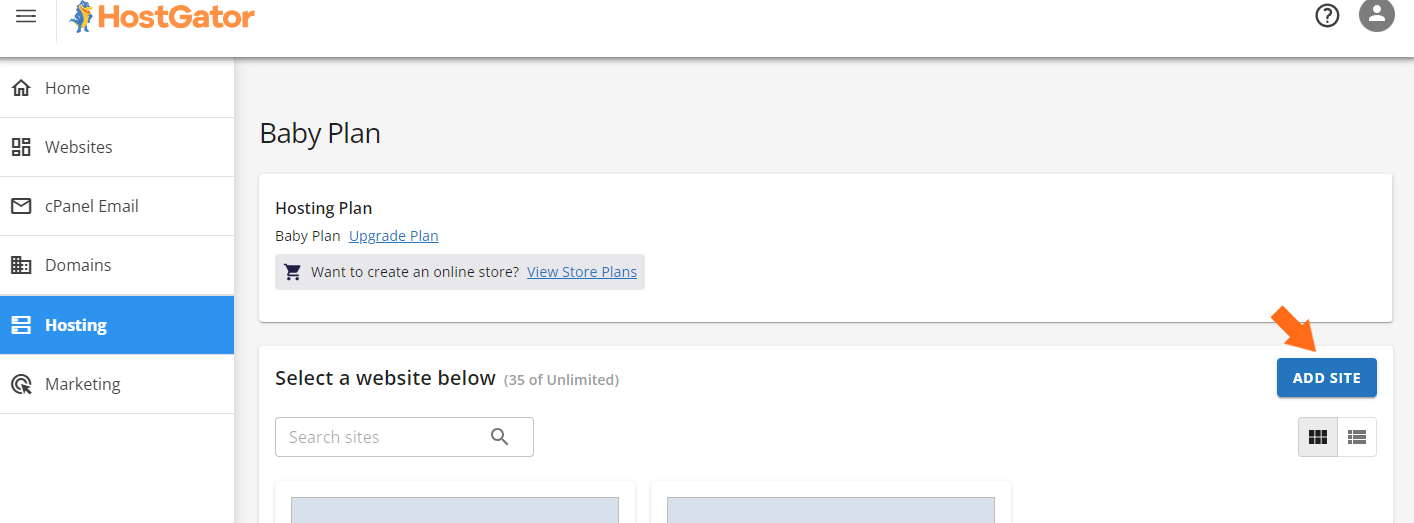
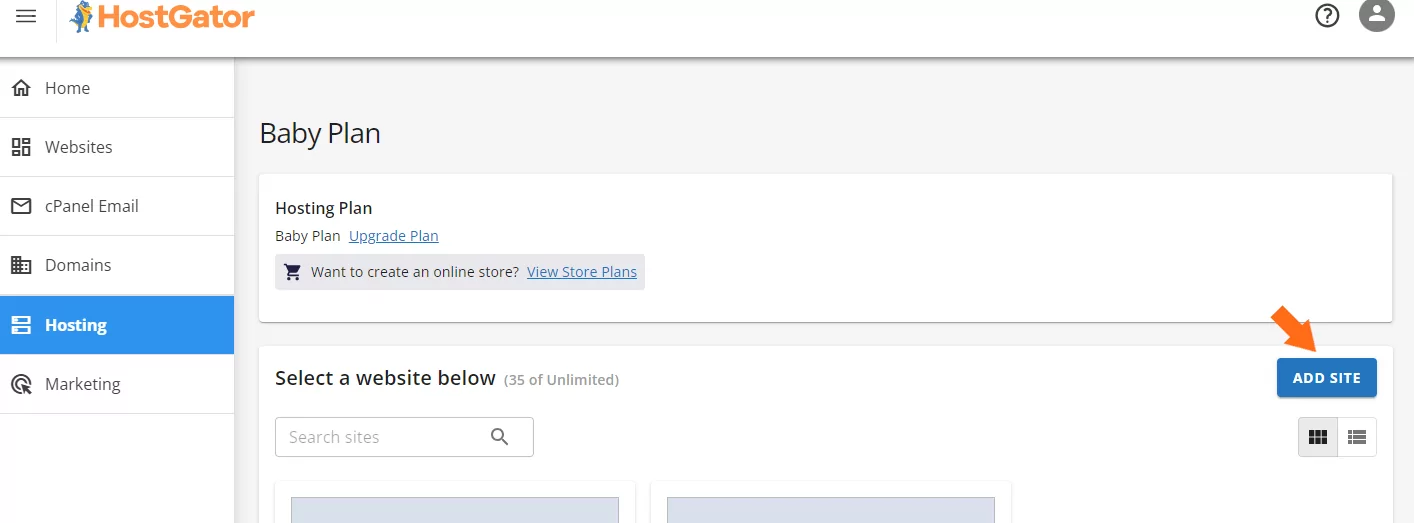
- Järgmisel ekraanil valisin “Install WordPress” ja klõpsasin “Continue”.
HostGator palus mul oma saiti nimetada (või selle vahele jätta) ning seejärel esitati kolm domeeni võimalust:
- Sisesta domeeninimi
- Kasuta ajutist domeeni
- Jäta domeeni seadistamine praegu vahele
Valisin oma domeeni, kinnitasin andmed ja WordPress paigaldas ennast. Ühe minuti jooksul oli minu uus sait valmis.
WordPressi juhtpaneeli vaatamiseks oli mul kaks võimalust:
- Võimalus 1: Mine tagasi Kliendipoorti, navigeeri sakkile Websites ja klõpsa “Edit Site”. HostGator logis mind automaatselt sisse ühekordse sisselogimise (SSO) kaudu, ilma et oleks vaja parooli või muid mandaate.
- Võimalus 2: Oota, kuni DNS levib, ja logi sisse käsitsi aadressil yourdomain.com/wp-admin, kasutades seadistamise mandaate.
Valisin kliendipoori teekonna (Võimalus 1). See oli sujuv ja algajasõbralik. Ühe nupuvajutusega paigaldus ja automaatne sisselogimine muutsid seadistuse kiireks ja ladusaks, ilma tarbetute takistusteta.
Serverihaldus
Lõpuks tahtsin näha, kui lihtne on serverit hallata, eriti neile, kes ei ole tehnilised eksperdid.
Namecheapi puhul sõltub see plaanist. Uurisin iga varianti, et mõista, millist kontrolli ja lihtsust need pakuvad.
Alustasin jagatud veebimajutusega, mis töötab läbi cPaneli. See on võimas, kuid võib algajale nõuda harjumist.
cPanelist sain:
- Failide üleslaadimine failihalduri või FTP kaudu
- Andmebaaside loomine ja haldamine MySQL-i ning phpMyAdmini abil
- Rakenduste, nagu WordPress, paigaldamine Softaculousi kaudu
- Veebisaidi liikluse ja statistika jälgimine
- E-posti kontode, rämpsposti filtrite ja edastajate seadistamine
- Turvasätete haldamine, sealhulgas SSL, IP-blokeering ja Hotlink kaitse
Kokkuvõttes annab cPanel sulle täieliku kontrolli vajaliku üle, kuid see ei ole kõige algajasõbralikum. Esimene õppimiskõver võib tunduda kerge nihke tõttu.
Seejärel soovisin uurida, mida EasyWP pakub juhtimise seisukohast, kuna see on hallatav teenus.
Vaatamata sellele, et see on loodud lihtsuse jaoks, üllatas mind, kui palju sain ikkagi hallata:
- Failidele ligipääs SFTP kaudu, nii et sain teemat faile otse üles laadida ja muuta
- Andmebaasile ligipääs phpMyAdmini kaudu, mis võimaldas pluginate andmeid ja seadeid kohandada
- Sisseehitatud analüütika sakk, mis näitab CPU ja RAM kasutust – väga abivalmis jõudluse jälgimiseks
- Lülitid Supersonic CDN-i lubamiseks, SSL-i haldamiseks ja hooldusrežiimi sisse/välja lülitamiseks
- Puhas, minimaalne juhtpaneel, mis annab just piisavalt kontrolli, ilma et see muutuks üle jõuaks
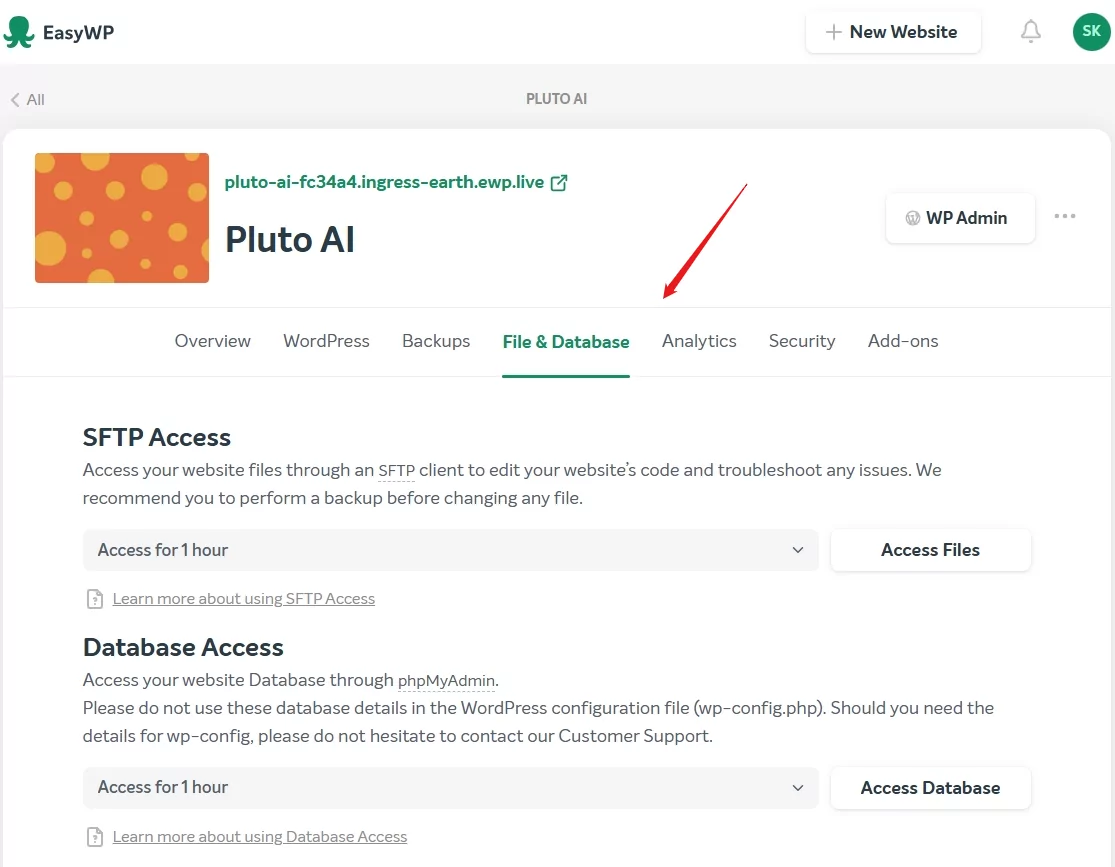
Ausalt öeldes leiab EasyWP suure tasakaalu. Sa ei saa täielikku root-õigust, kuid WordPressi saidi haldamiseks annab see kõik vajalikud funktsioonid, ilma cPaneli liigse keerukuseta.
Kui kasutad VPS-i või pühendatud serverit, annab Namecheap sulle veelgi rohkem paindlikkust, kuid ka suuremat vastutust.
Võid valida kolme taseme vahel serverihalduse osas:
- Kasutaja vastutusel – Sa teed kõik ise. Täielik root ligipääs, täielik kontroll, Namecheapi abi puudub. Ideaalne, kui oled enesekindel Linuxi serverihalduse osas.
- Põhiline haldus – Namecheap aitab serveri põhilise seadistamise ja riistvaraprobleemide korral, kuid suurema osa tehnilisest tööst pead ise tegema.
- Komplekne haldus – Nemad hoolitsevad kõike eest: jälgimine, plaastrid, tõrkeotsing, varukoopiad ja palju muud.
Võid valida cPaneli (lisatasu eest) ja Webuzo vahel, mis on kerge ja algajasõbralik paneel. Proovisin lühidalt Webuzo’t. See tegi kasutajate, domeenide, e-posti ja rakenduste seadistamise üsna lihtsaks. See on lihtsam kui käsurea kasutamine, kuid võib jääda endanevale tavakasutajale veidi keeruliseks.
HostGatori puhul tundus kõik keskne. Pärast sisselogimist Kliendipoorti, klõpsasin oma veebimajutuse plaani alt “Manage”.
Seal sain:
- Näha oma IP-aadressi ja serveri olekut
- Ühe klõpsuga juurdepääsu cPanelile
- Näha RAM-i, kõvaketta ja andmeedastuse kasutust
- Uute domeenide või alamdomeenide lisamist
- Teenuste sisse/välja lülitamist
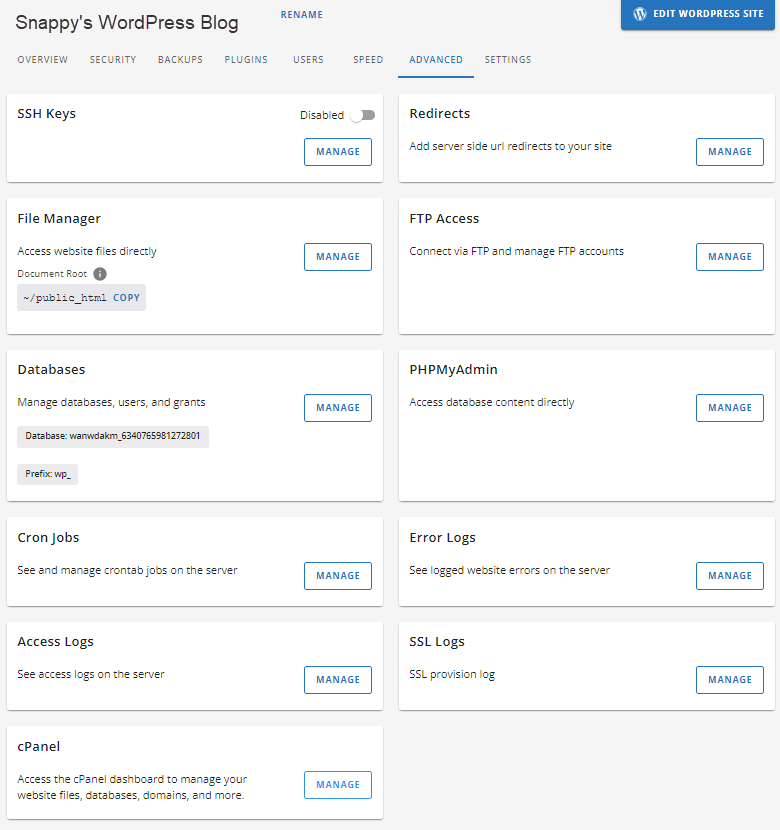
VPS ja pühendatud plaanide korral näitab Resources sakk kasutusgraafikuid ja uuendussoovitusi. Kõik on selgelt märgistatud ning lihtne jälgida. Kliendipoor katab umbes 90% vajalikust – cPanel on vajalik vaid täiustatud ülesannete jaoks.
See on see kogemus, mida tahad, kui oled algaja või kiire tegemise käigus: pole rohkem arvamust, vaid lihtsalt lihtne ligipääs.
6. Privaatsuse ja turvalisuse võrdlus: Milline platvorm on turvalisem?
HostGator pakub rohkem käed-külge kontrolli ja paindlikkust edasijõudnutele.
Namecheapi privaatsus ja turvalisus
Algusest peale teatas Namecheap, et privaatsus ja turvalisus on olulised, ilma et selle eest lisatasu küsitaks.
Sain tasuta PositiveSSL sertifikaadid, mis paigaldati automaatselt. Need lähevad kaugemale tavalise HTTPS-i turvatasemest, tulevad Sectigo usaldusväärsest sertifitseerimisasutusest ja aitavad külastajatele usaldust ehitada.
Tulepidi lisab Namecheap ModSecurity tulemüüri ning DDoS kaitse oma Supersonic CDN-i kaudu, mis jaotab liiklust ja blokeerib pahatahtlikud tegijad. Mina ei pidanud midagi ise seadistama – kõik toimis automaatselt.
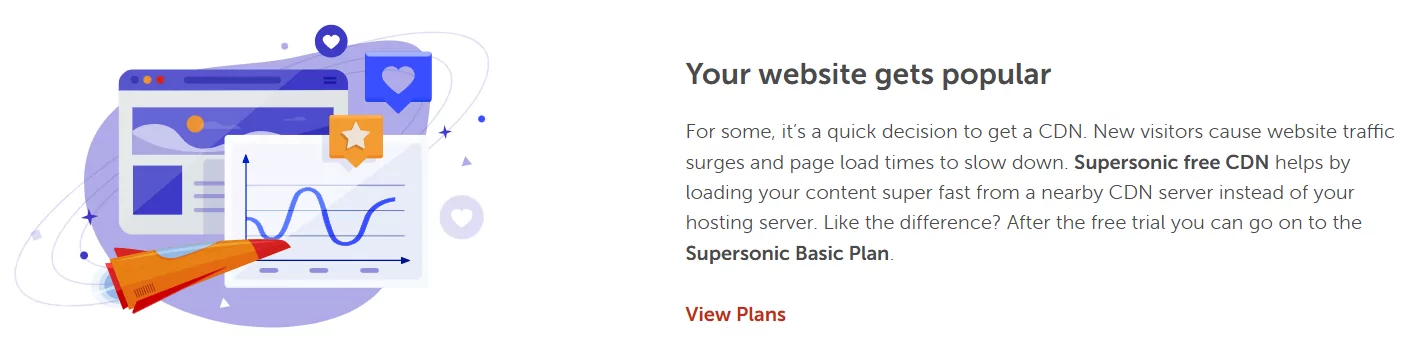
Varukoopiad ei olnud kaasas algtaseme Stellar plaaniga, kuid pärast üleminekut Stellar Plus plaani hakkasid igapäevased varukoopiad automaatselt toimima.
Samuti saad kasutada e-posti rämpsposti ja viiruse filtreid ning tasuta WHOIS privaatsust, et oma isiklik teave peituks.
Uurisin ka EasyWP turvajuhtpaneeli, kus saab sisse lülitada järgmist:
- HackGuardian (lukustab saidi lugemiseks ainult režiimi)
- MalwareGuardian (skaneerib iga 2 tunni järel ja teatab ohtudest)
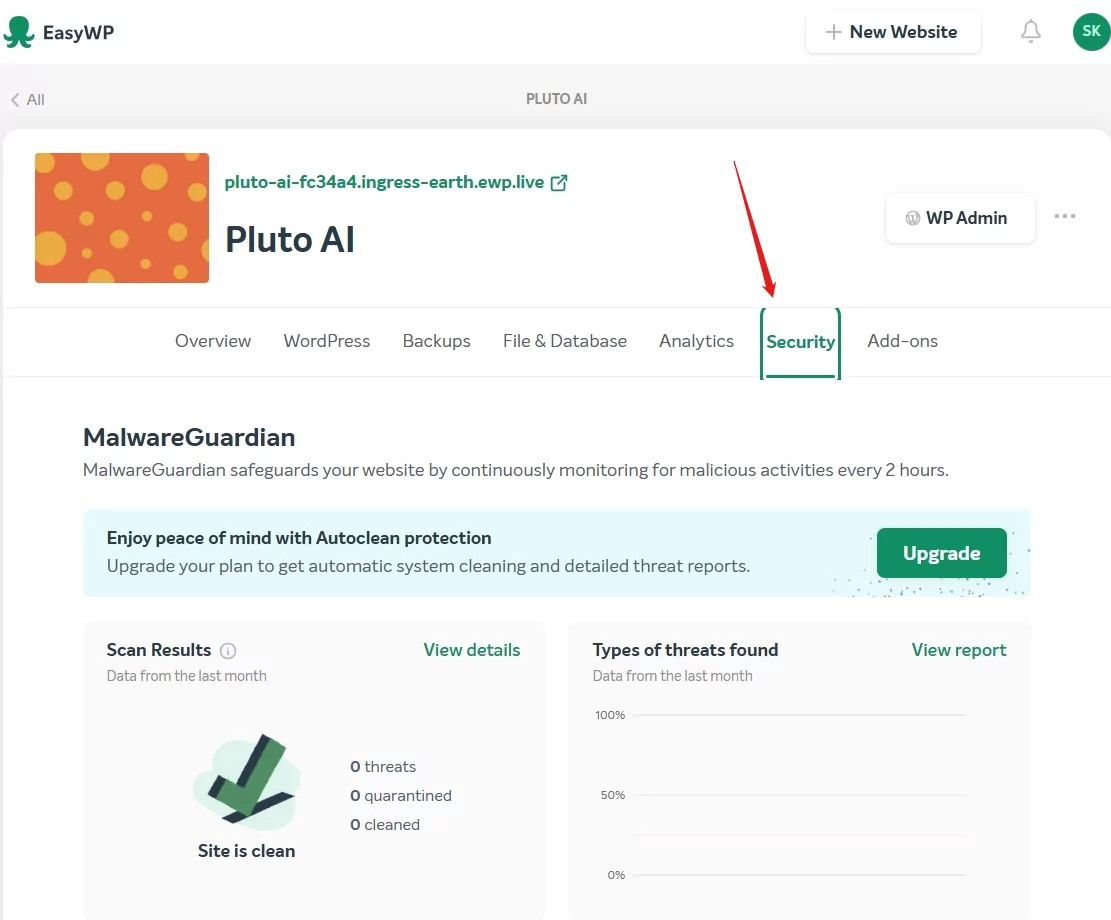
See on palju enamat kui lihtsalt märkeruudud. Sa saad vaadata logisid, käivitada skaneerimisi ning reguleerida kaitsetaset. VPS või pühendatud serverite puhul pakub Namecheap täielikku root ligipääsu, SSH-d ja valikul Webuzo või cPanel, koos paindlike haldustasemete võimalusega (ise, põhiline või täielik haldus).
Konto tasandil saad kasutada ka kahefaktoria autentimist, sisselogimishoiatusi ning detailset kontrolli paroolide taastamise üle, mida ei paku enamik odavaid teenuseid.
HostGatori privaatsus ja turvalisus
HostGator pakub soliidset põhiturvalisust, kuid enamik edasijõudnutele mõeldud kaitsemeetmeid tuleb teha käsitsi või need maksavad lisatasu.
Nagu Namecheap, sisaldab ka HostGator tasuta SSL-i, Cloudflare CDN-i ja põhilist DDoS kaitset. Nende tulemüür ja ModSecurity blokeerivad tavalisi ohte, kuid pahavara skaneerimine, varukoopiad ja täiendav privaatsus on saadaval ainult tasuliste lisandmoodulite – näiteks SiteLock, CodeGuard ja domeeni privaatsus – kaudu.
HostGator juhendab sind ka konto turvamiseks. Nad kontrollivad nõrku paroole, pakuvad SSH-d, kataloogiprivaatsust ja videokoolitusi. Siiski oled vastutav rakenduste uuendamise, õiguste haldamise ja vajadusel saidi puhastamise eest.
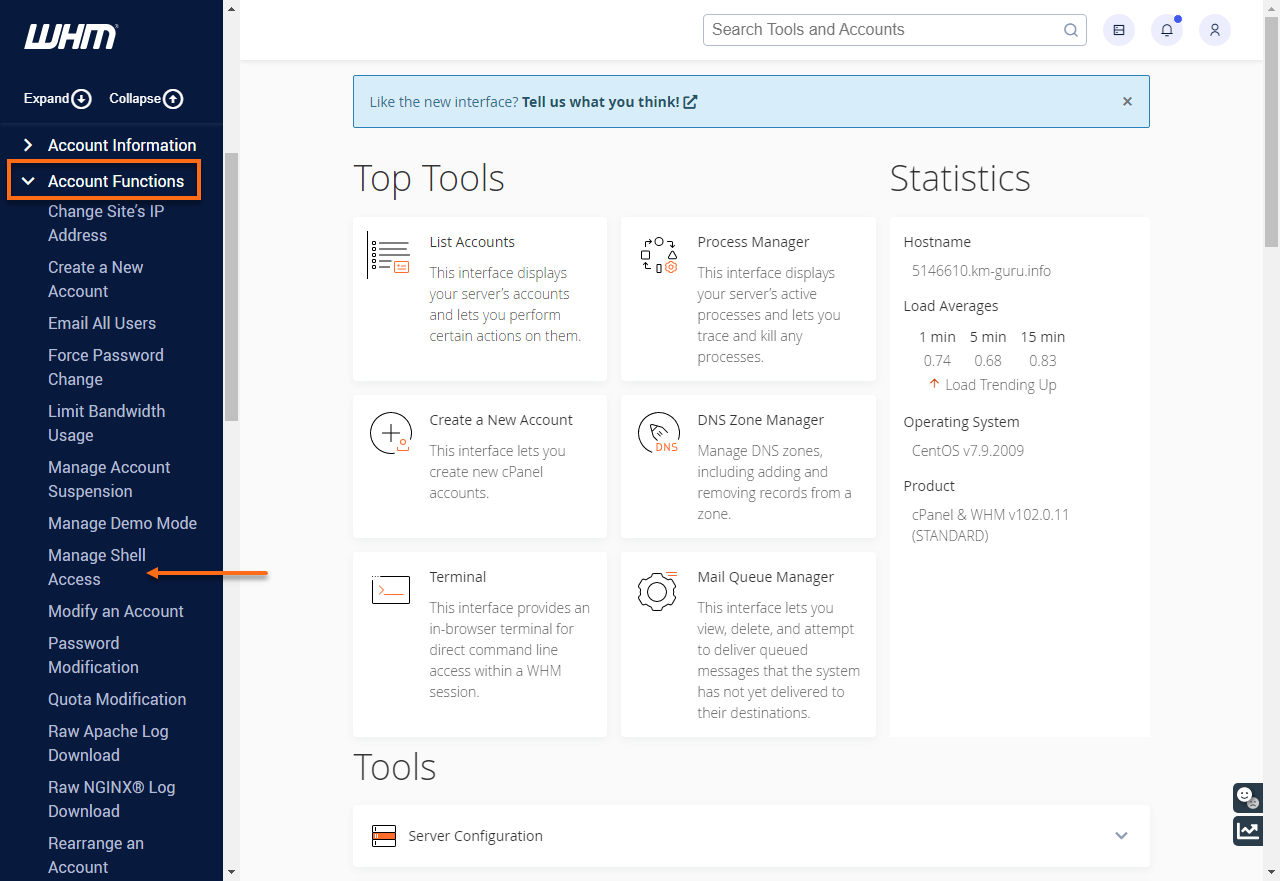
Kliendipooris sain SSL-i ja DNSSEC-i sisse/välja lülitada ning hallata SiteLocki, kuid skaneeringute seadistamine ja pahavara jälgimine jäi minu vastutusalasse.
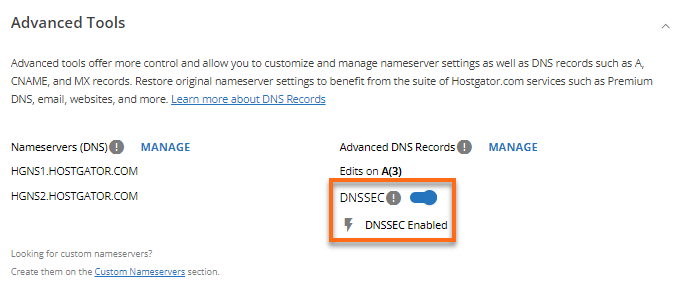
Kui oled kogenud, meeldib sulle see kontroll, kuid kui soovid “seadista ja unusta” lahendust, nõuab see rohkem vaeva kui Namecheap.
7. Serveri asukohtade võrdlus
Namecheap pakub suuremat serveri asukohtade paindlikkust erinevates regioonides.
Serveri asukoht on oluline, sest see mõjutab otseselt, kui kiiresti sinu sait laeb külastajatele erinevates maailma osades.
Namecheapi serveri asukohad
Namecheap võimaldab valida serveri asukohta, mis oli minu jaoks väga kasulik. Lähedase andmekeskuse valimine võib vähendada viivitust ja kiirendada saidi laadimist, kui tead, kus sinu sihtrühm asub.
Siin on, mida leidsin:
- USA – Phoenix, Arizona (PhoenixNAP andmekeskus): peamine keskus jagatud, VPS-, e-post- ja pühendatud veebimajutuse jaoks
- Euroopa – Amsterdam: ainult jagatud veebimajutus
- Ühendkuningriik – Farnborough (Datum andmekeskus): ainult jagatud veebimajutus
- Aasia – Singapur: ainult jagatud veebimajutus, suurepärane APAC saitidele
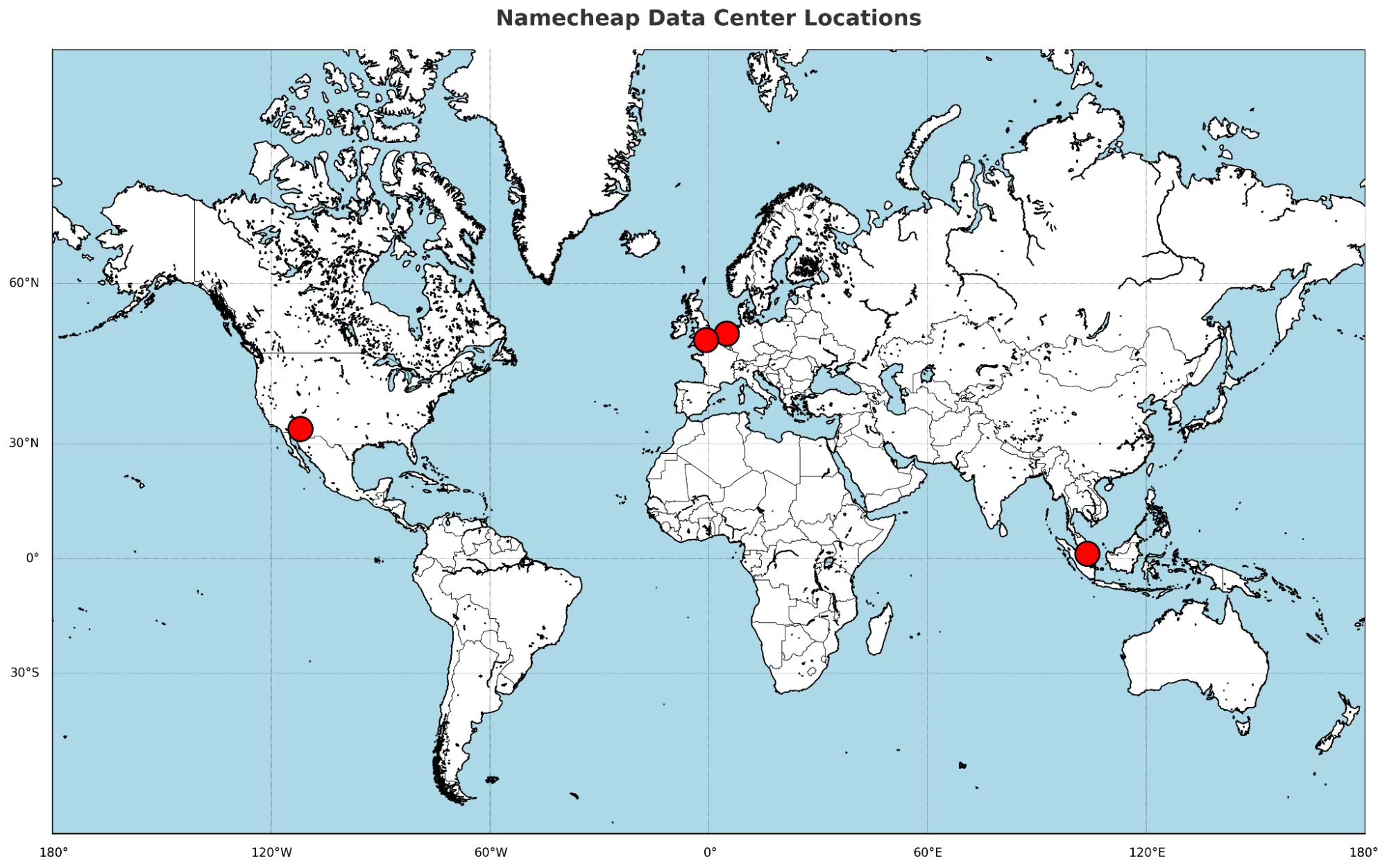
Lisaks, kui soovin ostu järel andmekeskust vahetada, tuleb lihtsalt võtta ühendust Namecheapi arveldusmeeskonnaga reaalajas vestluse kaudu. Selline paindlikkus pole tavaline odavate veebimajutusteenuste puhul.
HostGatori serveri asukohad
HostGator ei paku võimalust valida serveri asukohta. Kõige enam servereid asuvad Provos, Utahis ja Atlantas, Georgias, lisaks mõnele varjatule Ameerika asukohale.
Nad pakuvad Cloudflare’i, et sisu globaalselt vahemällu salvestada, kuid sinu saidi põhiservers jääb USA-sse ja selle täpset asukohta ei saa valida ega näha.
Domeenide või andmekeskuste valikut pole ning nende seadistus pole eriti läbipaistev. Isegi juhtpaneelist ei saanud ma leida, kus mu server asub.
Namecheap vs HostGator: Kokkuvõte
Pärast samm-sammult mõlema platvormi testimist on HostGator võitnud. See võib maksta natuke rohkem, kuid tasub end ära sujuvama kasutuselevõtu, lihtsama saidiseadistuse ja tugevama klienditoe näol.
Samuti sisaldab see juba baasplaani tasemel rohkem olulisi funktsioone, mis teeb suurt vahet, kui käivitad oma esimese või teise veebisaidi.
| Kategooria | Võitja | Miks |
|---|---|---|
| Hinnad ja plaanid | Namecheap | Pakkudes oluliselt madalamaid alghindu ja paremaid allahindlusi algajatele |
| Tugi | HostGator | Kiirem reaalajas vestlus, reageerivad agentid ja sisaldab telefonituge |
| Veebimajutuse funktsioonid | HostGator | Rohkem sisseehitatud tööriistu nagu varukoopiad, pahavara skaneerimine ja suuremad piirangud |
| Veebisaidi jõudlus | Namecheap | Tagas kiiremad laadimisajad ja sujuvam esiotsa interaktsioon |
| Kasutajasõbralikkus | HostGator | Sujuv juhtpaneel, lihtsam WordPressi paigaldus, parem serverihaldus |
| Privaatsus ja turvalisus | HostGator | Pakub rohkem kontrolli ja võimalusi, eriti edasijõudnutele |
| Serveri asukohad | Namecheap | Võimaldab valida erinevatest regioonidest ja isegi hiljem muuta |

