





- 1 klõpsuga domeeninime seadistus. 1 klõps ja ligipääs üle 150 tasuta rakendusele.
- Tasuta SSL, igapäevased varukoopiad
- Klienditugi saadaval 24/7/365 vestluse, telefoni ja teadmistebaasi kaudu

- 30-päevane tagasimaksepoliitika
- Tasuta domeen, Tasuta saidi ülekanded, Tasuta SSL sertifikaat
- 24/7/365 tugi telefoni, vestluse, tweeti ja teadmistebaasi kaudu


- 30-päevane raha tagasi garantii
- Kohandatud WP optimeerimispakk ja LiteSpeed Cache
- Suurepärane klienditugi 24/7/365
Veebimajutuse võrdlus: GoDaddy vs HostGator vs Hostinger — Kiire ülevaade
Hostinger on selge võitja selles võrdluses ja ausalt öeldes on erinevus märkimisväärne. Pärast kõigi kolme platvormi praktilist testimist leidsin, et Hostinger on laiaulatuslikult eespool peaaegu igas kategoorias: hinnakujundus, kiirus, kasutusmugavus, integreeritud funktsioonid ja turvalisus.
See on kiirem kui GoDaddy ja HostGator, kasutajasõbralikum algajate jaoks ja pakub premium-klassi funktsioone ilma lisamüügita.
Kui otsid usaldusväärset, taskukohast ja lihtsalt hallatavat veebimajutust, isegi mitte-tehnilistele inimestele, siis soovitan Hostingerit.
1. Hinnad ja plaanide võrdlus
Hostingeri eelarvesõbralikud plaanid teevad sellest parima väärtuse pakkumise.
Hostinger pakub selgelt parimat hinna ja kvaliteedi suhet. See annab pidevalt rohkem salvestusruumi, kiiremat tehnoloogiat ja tugevamaid WordPressi tööriistu madalama hinnaga, ilma lisamüügita. Isegi nende premium-taseme WordPressi ja pilvmajutuse valikud maksavad palju vähem kui maksmaks GoDaddy või HostGator sarnastele spetsifikatsioonidele.
GoDaddy plaanid tõusevad pärast esimest aastat ning HostGator, kuigi taskukohasem kui GoDaddy, ei suuda sama hinnapunktiga konkureerida Hostingeri kiiruse ega funktsioonidega.
2. Klienditoe võrdlus: kes sind toetab?
HostGator pakub suurepärast tuge minutitega.
Kuna veebimajutusega tegeledes võib midagi kiiresti valesti minna, võtsin aega, et testida iga pakkuja tugisüsteemi ise.
GoDaddy klienditugi
Testimaks, kuidas GoDaddy tuge käsitleb, alustasin vestluse käivitamisest lehelt “Kontakt”. Alguses ühinesin nende tehisintellekti assistendiga. Küsisin tehnilist küsimust seoses nende iseseisvalt hallatava ja täielikult hallatava VPS-majutuse erinevustega.
Bott vastas põhiteadmistega, mis oli abiks, kuid tahtsin vestelda päris inimesega.

Sisestasin “Võta ühendust agendiga” ja vähem kui minuti jooksul sattusin järjekorda. Varsti liitus vestlusega tugiisik Rakshitha Bellapukonda.
Küsisin sama küsimust uuesti ning seekord oli vastus palju struktureeritum ja põhjalikum. Ta selgitas selgelt, mida iga plaan sisaldab – alates turvauuendustest kuni hädaolukorra jälgimiseni – ja millise kontrollitasemega mul oleks.

Kuna esialgne tehisintellektivastus polnud väga detailne, osutus inimesega vestlemine toeks väga kindlaks. Üleminek sujus sujuvalt ja agent näitas head teadmisi.
- Vastamise aeg: Kiire
- Agendi pädevus: Hea
- Kokkuvõttes: Positiivne, kui ühendus inimesega õnnestus
HostGator klienditugi
Seejärel testisin HostGatori tuge nende reaalajas vestluse valiku kaudu. Avalehelt hiirinimenüü “Kontakt” kohal ja klõpsasin valikul “Reaalajas vestlus”.

Avanes kohe hüpikaken ning mind juhatati läbi mõne lihtsa küsimuse.
Valisin, et olen huvitatud uute teenuste ostmisest ning sisestasin oma nime ja e-posti. 30 sekundi jooksul ühines minuga agent nimega Pratik.
Küsisin, kas nende jagatud või VPS plaanidel saab käitada Laraveli rakendust, mis kasutab järjekorra süsteemi (näiteks Redis või Supervisor) ning kas oleks võimalik terminali kasutusõigus. Pratik selgitas täpselt: ta ütles, et jagatud majutus ei sobi sellise seadistuse jaoks, kuid VPS plaan toetab seda koos täieliku terminali ligipääsuga.

Ta ei surunud müüki agressiivselt, vaid küsis õrnalt, kas soovin abi plaani ostmisel. Vestlus tundus nagu vestlus kellegagi, kes tunneb platvormi sisemust ja soovib tõeliselt aidata.
- Vastamise aeg: Ülekaire kiirus
- Agendi pädevus: Suurepärane
- Kokkuvõttes: Muljetavaldav – väga algajasõbralik ja samal ajal tehniliselt kindel
Hostinger klienditugi
Hostingeris tahtsin kontrollida, kas nende tugi on sama sujuv kui kasutajaliides. Logisin oma kontole sisse ja klõpsasin hPaneli paremas alumises nurgas nuppu “Abi”.
Esimese asemel ilmus tehisintellekti assistent nimega Kodee. Küsisin VPS haldamise kohta SSH kaudu. Kodee vastus oli üllatavalt põhjalik – ta ütles, et saab kasutada selliseid tööriistu nagu PuTTY, pääseb serverisse nii SSH-võtme kui ka parooli abil ning pakkus isegi abi SSH võtme seadistamiseks.

Kuid soovisin siiski inimesega rääkida. Sisestasin oma palve ja mõne sekundi jooksul ühines minu vestlusega tugiisik nimega Ignas. Küsisin, kas saan oma VPS-is seada üles pöördproksi koormuse jaotamisega.
Ignas kinnitas, et see on täiesti võimalik ning mainis, et mul oleks root-õigus. Ta soovitas kasutada NGINX-i ja andis mulle otse lingi Hostingeri ametlikule dokumentatsioonile selle seadistamiseks.

Mille poolest see erines, oli kiirus – kõik toimus ülikiirelt. Mind ei suunatud ringi, ma ei pidanud ennast kordama ja sain tehnilisi, praktilisi nõuandeid, mida kohe rakendada.
- Vastamise aeg: Immediantne
- Agendi pädevus: Tipptasemel
- Kokkuvõttes: Selge, tõhus ja ideaalne nõudlikele kasutajatele
3. Veebimajutuse funktsioonide võrdlus
Hostinger pakub rohkem funktsioone madalama hinnaga.
Hostingeri funktsioonid
Pärast mitme saidi isiklikku seadistamist ja haldamist Hostingeris tabas mind eriti nende kohandatud hPaneli sujuvus – see on puhtam ja lihtsamini kasutatav kui traditsiooniline cPanel.

WordPressi, e-posti, SSLi ja varukoopiate seadistamine oli lihtne, kõik olid vaid ühe klõpsu kaugusel. Tasuta saidi migreerimine oli kiire ja valutu. Isegi igapäevased varukoopiad käivitusid ilma täiendava seadistamiseta.
Mulle meeldis ka see, kuidas sisseehitatud AI veebisaidi ehitaja lõi minu jaoks lihtsa saidi mustandi alla minutiga, mis on abiks kiireks käivitamiseks.

Ja kuidas on jõudlus? Kiire tänu NVMe salvestusruumile ja LiteSpeed serveritele.
HostGatori funktsioonid
HostGator katab kõik põhivajadused, kuid mõned funktsioonid on mõnevõrra lukustatud kõrgema hinnaklassi plaanidele. WordPressi saidi käivitamine ühe klõpsuga oli lihtne ning portaali kasutusliides on piisavalt lihtne.

Nad pakuvad mõõtmata andmeedastust ja SSD salvestusruumi, kuid ainult äriplaanil on igapäevased varukoopiad ning migreerimine pole tasuta, kui seda ise hallata. See oli Hostingeriga võrreldes pettumust valmistav.
Samal ajal on nende integreeritud Cloudflare CDN, pahavara kaitse ja kuni 50 veebisaidi toetus (jagatud plaanidel) üsna head plussid.
Lisaks, kui oled harjunud kasutama cPaneli ja soovid rohkem kontrolli, siis pakub HostGator seda.
GoDaddy funktsioonid
GoDaddy paistab paberil silma oma tugeva infrastruktuuri ja funktsioonidega nagu automaatsed igapäevased varukoopiad, tasuta SSL ja DDoS kaitse kõigis plaanides. Proovisin Deluxe plaani ning sain majutada 10 veebisaiti hea NVMe salvestusruumiga ja tasuta e-postiga.
Nende juhtpaneel ei ole nii algajasõbralik kui Hostingeri hPanel, kuid kui oled harjunud cPaneliga, teeb see töö ära.
Üks ainulaadne funktsioon, mida uurisin, oli GoDaddy Airo™ – tehisintellektil põhinev tööriist, mis käivitub kohe pärast domeeni ostmist. See aitab kohe veebisaiti üles ehitada, logo genereerida ning isegi käivitada e-posti kampaaniaid ja sotsiaalmeedia sisu. See on suurepärane viis kiireks käivitamiseks, kui alustad täiesti tühjast leheküljest.

Siiski on mõned lisafunktsioonid, nagu piiramatu SSL või premium DNS, kättesaadavad vaid kõrgema hinnaklassi plaanidega. Kuigi WordPressile spetsiaalsed funktsioonid on soliidsed, ei ole need sama sujuvad ega optimeeritud kui Hostingeris.
4. Veebisaidi jõudluse võrdlus
Hostinger on kiirem ja usaldusväärsem.
Veebimajutuse pakkuja valikul ei ole jõudlus lihtsalt “hea omada” – see mõjutab otseselt SEO positsioone, põrkemäära ja kasutajakogemust.
Seetõttu käitusin GTmetrixi testidega reaalsetel veebisaitidel, mida majutasid GoDaddy, HostGator ja Hostinger, et näha, kuidas nad omavahel võrreldes on lehe laadimiskiiruse, interaktiivsuse ja täislaadimise aegade poolest.
Hostingeri jõudluse ülevaade

Hostinger vallutas selle testi täielikult. Testitud sait laetud täielikult alla ühe sekundi, täislaadimisaeg oli vaid 790ms.
Suurem sisu laadimine toimus ülikiirelt, 408ms, mis tähendab, et peamine sisu ilmus enne, kui enamus kasutajaid jõudis kirmutada pilku.
Samuti märkasin, kui stabiilne ja järjekindel lehe laadimine oli – puudusid paigutuse nihked ja kõik toimis sujuvalt ka mitmekordset testimist teostades.
Kasutaja perspektiivist on selline kogemus just see, mida vajad, eriti kui juhid ettevõtet või e-kaubanduse saiti.
GoDaddy jõudluse ülevaade

GoDaddy ei olnud halb, kuid see oli märgatavalt aeglasem kui Hostinger. Suurima sisu laadmise aeg oli 2,2 sekundit ja kogu lehe laadimine võttis aega 2,7 sekundit.
Kuna kogutõkestusaeg oli madal, 34ms, mis on interaktiivsuse jaoks hea, viitab aeglasem LCP-le sellele, et peamine sisu ilmus pikema viivitusega.
Üldiselt on jõudlus aktsepteeritav, kuid mitte eriti muljetavaldav, eriti võrreldes Hostingeriga.
HostGatori jõudluse ülevaade

See üllatas mind. Hoolimata stabiilsest struktuuriskoorist 93%, ei olnud HostGatori tegelik jõudlus muljetavaldav.
Kogu tõkestusaeg oli tohutu, 2,1 sekundit, mis tähendab, et kasutajad märkaksid ilmselt viivitust reageerimises. Ja kuigi suurima sisu laadimine toimus kiirelt, 1,1 sekundiga, oli kogu lehe täielik laadimisaeg massiivsed 17,4 sekundit.
Lihtsustatud öeldes kuvatakse leht kiiresti, kuid kõigi skriptide, stiilide ja meediumide täielik laadimine võtab kuulmat aega. See pole ideaalne kasutajatele, kellele loeb kiire sirvimine.
5. Kasutusmugavuse võrdlus: milline platvorm on lihtsam kasutada?
Hostinger võidab kasutusmugavuse kategoorias tänu sujuvale seadistamisele ja algajasõbralikule armatuurlaudadele.
Registreerimine ja uue konto loomine
Alustasin GoDaddyga. Soovisin testida, kui sujuv on registreerimisprotsess ning kas esineb mingeid frustreerivaid samme.
Klõpsasin WordPressi majutuse plaanil (Managed WordPress Deluxe) ja vajutasin “Osta”.

Jõudsin ostukorvi lehele, kus pidin looma konto – kasutades e-posti, Facebooki või Google’i. Valisin e-posti.
Siis ilmusid lisamüügid. Näiteks lisaturvalisus, SEO tööriistad, täiendavad rakendused – vaikimisi eelvalikuna.

Pidin läbi vaatama kõik ja tühistama need lisavalikud, mida ma ei soovinud. See oli natuke tüütu. Pärast makset sattusin GoDaddy armatuurlauda ja olin valmis alustama. Üldiselt oli protsess kiire, kuid segane lisaturunduspakettide osas.
Seejärel läksin HostGatori juurde. Protsess tundus siin intuitiivsem, eriti algajatele. Hiirasin menüüs “Majutus” ja klõpsasin “Veebimajutus”, valisin Baby plaani ning vajutasin “Vali plaan”.

Seejärel küsiti, kas registreerida domeen, kasutada oma domeeni või valida see hiljem – valisin “valin hiljem”.

Järgmisel ekraanil kontrollisin plaani kestust (valisin 3-aastase variandi hinnaga 4,50 $/kuu) ja märkasin selgelt esile tõstetud lisamüüke, nagu:
- Professionaalse e-posti prooviperiood (uuendub automaatselt 2,99 $/kuu eest)
- SiteLock turvalisus (2,99 $/kuu)
- CodeGuard varukoopiad (1,99 $/kuu)

Kuna need olid eelvalikuna märgitud, oli nende olemus selge ja neid oli lihtne eemaldada. Paremal pool kuvas tellimuse kokkuvõte, hinnad, säästud ja kogumaksumus. Pärast sooduskoodi rakendamist vajutasin “Jätka kassasse”.
Järgmisel lehel sisestasin:
- Arvelduse andmed
- Valisin parooli
- Valisin makseviisi (krediitkaart)
Pärast kõigi andmete kinnitamist vajutasin “Maksa” — ja see oligi lõpetatud. Leidsin, et protsess oli väga lihtne, läbipaistev ja algajasõbralik.
Lõpuks testisin Hostingerit. Siin sai protsess eriti muljetavaldavalt lihtsaks. Klõpsasin ülal menüüst “Veebimajutus” ja valisin Business plaani.

Vajutasin “Vali plaan” ja protsess oli sujuv ning ülikiire.
Ei olnud mingeid kummalisi lisamüüke, ei sunditud täiendavaid lisasid. Ma:
- Valisin arveldusperioodi
- Sisestasin oma e-posti
- Loonud parooli
- Sisestasin makseandmed

Pärast makse suunati mind otse hPaneli armatuurlaudale. Kõik oli valmis — ilma viivitusteta, ilma e-posti kinnituse või DNS konfiguratsioonita. See lihtsalt toimis.
Hostingeri registreerimine oli kõigist kolmest kõige sujuvam ja hõlpsamini läbiviidav.
Kasutajaliides – Kliendipiirkond ja armatuurlaud
Alustasin GoDaddyga. Juhtpaneeli kasutamine ei olnud eriti keeruline, kuid tundus natuke liiga tihke. Vasakul pool oli menüü selliste vahekaartidega nagu:
- Armatuurlaud
- Domeen
- Veebisait
- E-post
- Pood
- Turundus
- Vestlused

Armatuurlauda avades näitas kuvatäitevana seadistamise edenemisribat, reklaami tasuta prooviperioodi uuendamiseks ning kontrollnimekirja “Siin alustamiseks”.
Tegevused olid abiks (näiteks saidi avaldamine või domeeni ühendamine), kuid paigutus võis uutele kasutajatele liiga palju info pakkuda.
Ühelegi tegevusele klõpsates avanes paremale seadistuspaneel. Mõistsin, et keegi, kes on harjunud cPaneliga, tunneks end siin kodus, kuid see pole kõige sobivam algajatele.
Seejärel uurisin HostGatori armatuurlauda. Pärast sisselogimist sattusin otse kliendi portaali.

Kõik oli tsentraliseeritud:
- Kõik majutuse plaanid kuvatakse tabelis: plaani nimi, domeen, staatus, uuendamise kuupäev
- Vasakpoolne menüü oli korrapärane: Kodu, Veebisaidid, E-post & Office, Domeenid, Majutus ja Turundus
Jaotises “Majutus” oli iga plaani juures nupp “Halda” ja “cPanel Email”. Klõpsates “Halda” avanes selle plaani armatuurlaud, kust oli otsene ligipääs:
- Serveri IP
- FTP
- DNS
- cPanel sisselogimine
Ülal oli ka nupp “Osta rohkem majutust”, mis tegi laienemise lihtsaks. Liides oli selge, tegevusele suunatud ja mitte liiga tehniline. Sa saad vajaliku teabe, ilma et peaksid menüükihtidesse süvenema.
Lõpuks testisin Hostingeri armatuurlauda – hPaneli. Noh, kohe pärast makset sattusin hPaneli ja see tundus kohe moodne ja algajasõbralik. Kõik oli korraldatud puhtalt:

- Vasakul: Veebisaidid, Domeenid, E-post, Varukoopiad, VPS, Andmebaasid jne.
- Armatuurlaudal: Minu teenused kuvatakse kaardina (Veebimajutus, VPS, Domeenid) koos “Halda” nuppudega.
Klõpsates “Halda” avaneb saidispetsiifiline armatuurlaud reaalajas serveri statistika, paigaldustööriistade, SSL seadetega, vahemälu kontrolli ja varukoopiatega – kõik visuaalselt organiseeritud.
Erinevalt GoDaddyst või HostGatorist poleks vaja läbi klõpsata erinevate sektsioonide vahel, et pääseda põhiliste funktsioonide juurde. Hostingeri hPanel on seni kõige puhtam ja lihtsam navigeerida.
Majutuse seadistus – uue WordPressi veebisaidi loomine
Alustasin GoDaddyga, et näha, kui lihtne on WordPressi paigaldamine armatuurlaudalt. Pärast majutuse plaani ostmist logisin kontole sisse ja läksin veebimajutuse osasse. Seoses konkreetse majutuskontoga klõpsasin “Halda”.

Sealt suunati mind majutuse armatuurlaudale, kus leidus jaotis “Veebisaidid”. Oma domeeni all klõpsasin “Paigalda rakendus”. See avas uue ekraani nimega Installatron Applications Browser.

Browseris oli loetelu populaarsetest rakendustest, mis olid jaotatud otstarbe järgi – CMS, e-kaubandus, foorumid jne. Kerisin alla ja valisin “Sisuhaldusrakendused” alt WordPress Blogi. Seejärel vajutasin nuppu „+ Paigalda see rakendus”.
Siis järgnesid seadistusetapid.
GoDaddy annab üsna palju välju, mida täita enne, kui WordPress tegelikult paigaldatakse:
- Domeen ja kataloog – Pidi valima domeeni, kuhu soovin WordPressi paigaldada. Kui tahtsin paigaldada otse põhidomeenile (näiteks example.com), jätsin kataloogi väljundi tühjaks. Kui kirjutasin midagi (näiteks blog), siis paigaldatakse WordPress aadressile example.com/blog.
- Versioon ja keel – Need olid vaikeseaded; muudatusi ei olnud vaja teha.
- Administraatori kasutajanimi ja parool – GoDaddy eeltekitas need väljad juhuslike väärtustega, kuid muutsin need midagi meeldejäävaks. Uuendasin ka administraatori e-posti aadressi.
- Veebisaidi pealkiri ja loosung – Sisestasin oma saidile nime ning lühikese kirjelduse (mis kuvatakse otsingumootorites).
- Täiendavad säted – Need olid valikulised seaded näiteks automaatne uuendus ja varukoopiad. Need olid vaikimisi automaatsed, seega jätsin need niimoodi.
Kui oled varem majutusalastes platvormides töötanud, on see protsess üsna lihtne. Kuid kui oled algaja, võib see tunduda natuke üle jõu käiv.
Seejärel läksin HostGatori juurde, et testida, kui lihtne oleks WordPressi saidi käivitamine. Protsess oli sujuvam, kui ootan.
Kõik tundus intuitiivne ja algajasõbralik alates armatuurlauda sattumisest kuni WordPressi sisselogimiseni.
Siin on samm-sammult minu kogemus:
- Armatuurlauda sisenemine
Pärast ostu lõpetamist suunati mind otse HostGatori kliendi portaali armatuurlauda. Ilma viivitusteta, ilma kummaliste ümbersuunamistega — lihtsalt puhas liides ja selged järgmised sammud.
- Klõpsasin “Veebisaidid”
Vasakpoolse menüüst valisin “Veebisaidid”. Seal kuvatakse kõik sinu veebisaidid. Kuna alustasin täiesti nullist, oli see jaotis tühi.
- Klõpsasin “Lisa sait”
Vajutasin nuppu “Lisa sait”. HostGator suunati mind seejärel majutusvahekaardile, et valida majutuspakkumine, millele soovin WordPressi paigaldada.

- Valisin oma majutuspaketi
Leidsin just ostetud plaani, klõpsasin “Halda” ja avanes selle konkreetse paketi armatuurlaud.

- Käivitasin WordPressi paigalduse
Majutuse armatuurlaudades klõpsasin jälle “Lisa sait” ja seekord jõudsin WordPressi paigaldamise ekraanile.

Valisin “Paigalda WordPress” ja vajutasin “Jätka”. Sel hetkel küsis HostGator mõningaid valikulisi seadistusandmeid.
Sisestasin järgmised andmed:
- Veebisaidi pealkiri: Sain sisestada oma saidile nime (või jätta tühjaks, kui soovisin).
- Administraatori e-post
- Parool

Vajutasin “Paigalda” ja kahe minuti jooksul oli sait valmis. Andmebaasi seadistust ei olnud vaja, domeeni konfiguratsiooni ega käsitsi seadeid. SSL aktiveerus automaatselt. See oli seni kiireim ja lihtsaim WordPressi paigaldus, mida olen näinud.
Serveri haldamine
GoDaddy kasutamisel haldasin oma serverit läbi cPaneli, mis on standardne juhtpaneel paljude majutuse pakkujate seas. See on võimas ja laiaulatuslikult toetatud, kuid mõeldud kasutajatele, kellel on veidi kogemust majutusega.
cPaneli avamiseks:
- Pärast sisselogimist läksin GoDaddy “Minu tooted” lehele.
- Veebimajutuse jaotises leidsin soovitud majutuse plaani.
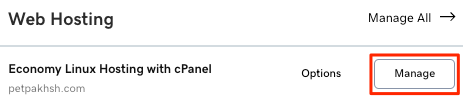
- Klõpsasin plaani kõrval olevat “Halda” nuppu.
- Suutasin avada uut lehte, kus oli ülevaade minu majutuskontost. Paremas ülanurgas klõpsasin “cPanel Admin”.


See avas cPaneli armatuurlauda, kust sain alustada serveri haldamist.
cPaneli kasutamisel oli mul juurdepääs täisteenusele haldustööriistu – kõik jagatud jaotistesse:
- Failid – Sain kasutada File Managerit, et üles laadida, muuta või kustutada veebisaidi faile. See töötab nagu lihtsustatud failihaldur.
- Andmebaasid – GoDaddy toetab nii MySQL-i kui ka phpMyAdmini. Sain hõlpsasti luua uusi andmebaase, hallata tabeleid ning importida/väljastada andmeid.
- Cron tööülesanded – See võimaldab automatiseerida ülesandeid, näiteks skripti käivitamist kindlal ajal iga päev. Suurepärane arendajatele.
- SSL – Sa saad paigaldada või hallata SSL sertifikaate. Kui sinu plaan sisaldab tasuta SSLi, on see siin juba rakendatud.
- Alamdomeenid – Alamdomeenide (näiteks blog.mysite.com) lisamine on vaid mõne klõpsu kaugusel.
- E-posti kontod – Sa saad luua ja hallata kohandatud e-posti aadresse seoses su domeeniga, näiteks info@yourdomain.com.
Liides ei ole pilkupüüdev, kuid on organiseeritud ja funktsionaalne. Kui oled juba cPaneliga töötanud, ei lähe sa segadusse – aga kui on sinu esimene kord, võid ette oodata õppimiskõverat. Igal juhul on kõik punkt-klõps funktsioonide avamiseks.
HostGator oli paremini struktureeritud. Kliendi portaali majutuse alt klõpsasin “Halda”. Armatuurlaud näitas:
- IP-aadressi
- cPanel sisselogimist
- FTP ja SSH teavet
- DNS seadeid

Kui oled VPS-i kasutamas, saad klõpsata “Ressursid”, et näha kasutusgraafikuid (CPU, RAM jne) ja hallata ressursse.
HostGator pakub lihtsat juhtpaneeli põhitööde jaoks ja cPaneli keerukamate ülesannete jaoks.
Hostingeri puhul tundus serverihaldus moodne ja võimas. hPanelis läksin “VPS” → “Halda” ja nägin järgmist:
- Minu operatsioonisüsteem (AlmaLinux 9)
- Root sisselogimise teavet
- Nupud taaskäivitamiseks, SSH seadistamiseks, OS-i resetimiseks

Keri alla, et näha reaalajas graafikuid:
- CPU kasutus
- RAM
- Ketasruum

Lisaks oli olemas ka vahekaardid:
- Tulemüüri reeglid
- Varukoopiad ja jälgimine
- Turvaseaded
- DNS haldur
Iga tegevus oli punkt-klõps lihtne. Terminali ei pidanud avanema, välja arvatud juhul, kui seda soovis oma käsitsi teha. Isegi VPS korral tegi Hostinger serverihalduse kättesaadavaks ka mitte-tehnikutele.
6. Privaatsuse ja turvalisuse võrdlus: milline platvorm on turvalisem?
Hostinger pakub kõige täielikumat turvasüsteemi kohe kastist välja.
Märkus: * = kättesaadav ainult kõrgema hinnaklassi plaanidel või kolmanda osapoole lisandmoodulitega (näiteks SiteLock või CodeGuard).
GoDaddy privaatsus ja turvalisus
GoDaddy võtab turvalisust tõsiselt, kuid seab paljud võtmekaitsmed tasuliste uuenduste taha. Iga plaan sisaldab tasuta SSL sertifikaati ja DDoS kaitset, mis on ideaalne põhiliste vajaduste jaoks. Kuid igapäevased varukoopiad, täiustatud pahavara eemaldamine ja CDN kaitse on lisatud ainult Advanced või Premium plaanides.
Nende veebirakenduste tulemüür (WAF) filtreerib pahatahtlikku liiklust ning aitab vältida rünnakuid nagu SQL süstimine.

Samuti saad pidevat pahavara skaneerimist ja automaatset saidi jälgimist. Kui pahavara leitakse, puhastab GoDaddy selle, kuid puhastamiste arv sõltub teie plaanist.
Taastamise abistamiseks pakub GoDaddy automaatseid igapäevaseid varukoopiaid ja VPS plaanide puhul snapshot varukoopiaid. Kuid täielik turvalisus nõuab taasuuendamist.
Meeskonnatöö või kontrollitud sisselogimise jaoks turvalist ligipääsu haldurit ei ole, mis muudab koostöö vähem turvaliseks ettevõtetele, kes haldavad meeskondi või arendajaid.
HostGator privaatsus ja turvalisus
HostGator katab põhitõed hästi, kuid laste suure osa täiustatud kaitse lahendused jäävad kolmanda osapoole tööriistade, näiteks SiteLock, järelusse.
Sõltumata saad tasuta SSL, DDoS kaitse, põhilise pahavara skaneerimise (kui kasutad SiteLocki) ja Cloudflare CDN-i, kui see on paigaldatud.
Jagatud ja VPS plaanid sisaldavad iganädalasi varukoopiaid ning saad lisada CodeGuard’i sagedasemate varukoopiate ja taastamispunktide jaoks. Saad hallata oma tulemüüri seadeid, faililubasid ja turvalist cPaneli sisselogimist.
Kliendi portaali kaudu saad lubada tasuta SSL, hallata DNSSEC-i, oma saiti SiteLockiga skaneerida ja seadistada automaatsed varukoopiad CodeGuardiga.

HostGator ei paku sisseehitatud turvalist ligipääsu haldurit, seega tuleb sisselogimisandmeid käsitsi jagada. Kuigi WAF-i tugi on olemas, on see tavaliselt pakitud SiteLockiga, mitte sisseehitatud nagu Hostingeri või GoDaddy puhul.
Kokkuvõttes annab HostGator kindla aluse, kuid paneb kasutaja enda kanda rohkem vastutust turvalisuse säilitamisel.
Hostinger privaatsus ja turvalisus
Hostinger paistis siin silma. Kõik plaanid sisaldavad tasuta SSL sertifikaati, igapäevaseid varukoopiaid, pahavara skaneerimist, WAF-i, DDoS kaitset ja turvalist ligipääsu haldurit – ilma, et tuleks tasuda lisatasu eest või installida kolmanda osapoole tööriistu.
Nad kasutavad selliseid tööriistu nagu Monarx, et automaatselt reaalaegselt avastada ja puhastada pahavara. Lisaks saad 24/7 serveri jälgimise, sisseehitatud tulemüüri kaitse ja andmebaasi krüpteerimise.

Hostingeri Secure Access Manager on eriti kasulik, kui töötad meeskonnaga. Sa võid anda piiratud juurdepääsu arendajatele või koostööpartneritele, ilma et peaksid jagama oma põhisisestusandmeid.

E-posti turvalisus on samuti kaetud, kasutades platvormil SPF, DKIM ja DMARC mehhanisme rämpsposti ja kalastamisrünnakute vastu.
Kokkuvõttes pakub Hostinger kõige täielikumat turvafunktsioonide komplekti, ilma et peidetaks lisamüügid.
7. Serverite asukohtade võrdlus
Hostinger pakub laiemat globaalse serveri katvust koos rohelisema infrastruktuuriga.
GoDaddy serverite asukohad
GoDaddy puhul töötab veebirakenduste tulemüür (WAF) tugeva Anycast-võrgu peal. See tähendab, et sinu veebisaidi sisu edastatakse mitmelt kohalolekukohast (POPidelt), parandades jõudlust ja vähendades viivitust.
Nende serverid asuvad strateegiliselt sellistes kohtades nagu:
- San Jose, California
- Dallas, Texas
- Miami, Florida
- Washington, DC
- London, Inglismaa
- Frankfurt, Saksamaa
- Amsterdam, Holland
- Sofia, Bulgaaria
- Tokyo, Jaapan
- Singapuur
- Chicago, Illinois
Nii et jõudluse poolest katab GoDaddy suuremad liikluskeskused globaalselt. Ja kui kasutad nende uuemat turvaseadet, saad kasu Cloudflare CDN infrastruktuurist, mis on veelgi laiem.
Majutusplaani seadistamisel oli võimalik valida regioon (näiteks Põhja-Ameerika või Euroopa), mis oli abiks.
Mulle meeldis, et GoDaddy lubab serveri asukohta hiljem muuta, kuid see pole kohene – tuleb planeerida migreerimine, mis võib põhjustada lühiajalist seisakut. See võib olla ebamugav, kui vajadused kiiresti muutuvad.
Üldiselt annab GoDaddy tugeva globaalse katvuse, kuid pole kõige paindlikum lansseerimisel.
HostGator serverite asukohad
HostGatori serverid asuvad turvalistes andmekeskustes üle USA. Nad rõhutavad kõrget turvalisust, tugevat võrgukaitset ja DDoS filtreerimist, kuid tegelikku kaardil või nimekirja, kus sinu server füüsiliselt asub, ei kuvata.
Minu registreerimisel puudus võimalus valida oma andmekeskuse regiooni, mis tundus piirav.
HostGator hoiab asjad tsentraliseerituna ja kuigi nende infrastruktuur on stabiilne ja usaldusväärne, polnud võimalik hiljem andmekeskuse asukohta muuta.
Nii et kui serveri lähedus on sinu jaoks ülim prioriteet, ei pruugi HostGator olla nii paindlik kui teised, näiteks GoDaddy või Hostinger.
Hostinger serverite asukohad
Hostinger avaldas mulle kohe muljet oma globaalse ulatusega. Seadistuse käigus oli võimalik valida mitme andmekeskuse asukoha hulgast ja loetelu oli muljetavaldav:
- Euroopa: Prantsusmaa, Saksamaa, Leedu, Holland, Ühendkuningriik
- Põhja-Ameerika: Arizona, Massachusetts, New York
- Lõuna-Ameerika: Brasiilia
- Aasia: India, Indoneesia, Singapuur
- Ainult CDN POPid: Johannesburg, Sydney, Jaapan

See tähendab katvust neljal poolmandril, kus iga piirkonna jaoks on mitu valikut. Lisaks lubab Hostinger pärast seadistamist andmekeskuse muutmist oma sisseehitatud migreerimisriista abil. Võid kas kogu seadistuse üle kanda või serveri uude asukohta taaskäivitada (mille puhul kustutatakse praegused andmed).
Mulle avaldas muljet ka see, kui keskkonnasõbralik nad on. Mitmed Hostingeri andmekeskused – näiteks USA, Saksamaa, Brasiilia ja Ühendkuningriik – töötavad 100% taastuvenergiaga, mis lisab keskkonnateadlikkust.
Samuti oli võimalus seostada oma sait Hostingeri CDN-iga, mis veelgi parandab sisu edastust, sõltumata sinu sihtrühma asukohast. Selline paindlikkus ja ulatus on suur pluss jõudluse poolest.
GoDaddy, HostGator ja Hostinger alternatiivid
| Pakkuja | Ülevaade | Ekspertide ja kasutajate arvustused | |
|---|---|---|---|
 | Pakub skaleeritavaid majutuse lahendusi usaldusväärsete serveritega, tasuta domeeni ja SSLi, tehisintellektil põhinevaid WordPressi tööriistu ning 24/7 ekspertide tuge | IONOS arvustus | Külasta IONOSi |
 | Pakub veebimajutust, WordPressi, VPS-i ja pühendatud servereid usaldusväärsete serveritega, sisseehitatud turvalisusega ja ettevõtte tasemel VPS võimalustega | Hosting.com arvustus | Külasta Hosting.comi |
 | Pakub jagatud, WordPressi ja VPS majutust koos tasuta domeeni, algajatele sobivate plaanidega ja keskkonnasõbralike roheliste majutuse algatustega | HostPapa arvustus | Külasta HostPapa |
Kokkuvõte: GoDaddy vs HostGator vs Hostinger
Pärast kõike ise testimist – alates registreerumisest ja WordPressi paigaldamisest kuni jõudluse mõõtmiste ja tugiteenuste vestlusteni – tuli selgeks, et Hostinger on selge võitja.
See on kiirem, lihtsam kasutada ja pakub hulgaliselt funktsioone isegi madalaima plaani juures. Sa saad igapäevased varukoopiad, globaalsed serverid ja suurepärase toe ilma lisakuludeta. Hostinger pakub rohkem väärtust vähemaga.
| Kategooria | Võitja | Miks |
|---|---|---|
| Hinnad ja plaanid | Hostinger | Parim väärtus madalate Hindade, rohke funktsioonide ja agressiivsete lisamüügideta. |
| Tugi | HostGator | Kiire reaalajas vestlus, abivalmis agent ja suurepärane sisseelamisprotsess – isegi enne ostu. |
| Veebimajutuse funktsioonid | Hostinger | Iga päev varukoopiad, tasuta saidi migreerimine ja kõik funktsioonid avatud kõikidel plaanidel. |
| Veebisaidi jõudlus | Hostinger | Kõige kiiremad laadimisajad ja madalaimad tõkestusajad koos järjekindlate GTmetrixi skooridega. |
| Kasutusmugavus | Hostinger | Puhas hPanel, kohene seadistamine ja algajasõbralik alates esimesest sammust. |
| Privaatsus ja turvalisus | Hostinger | Täielik turvakomplekt kaasas – lisatasudeta. |
| Serverite asukohad | Hostinger | Rohkem globaalseid andmekeskusi ja paindlikkus asukoha muutmisel. |

